

教你用Photoshop轻松制作X光透视效果
1、 先将胸腔透视图与含胸腔的人物图像并置。
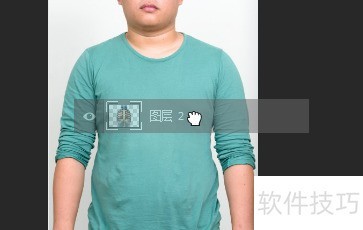
2、 随后调整尺寸与位置以匹配
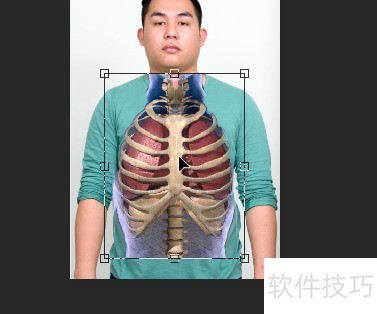
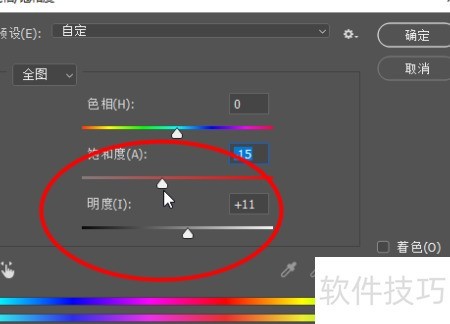
3、 接着按Ctrl+U提升亮度、降低饱和度,最后点击确定。
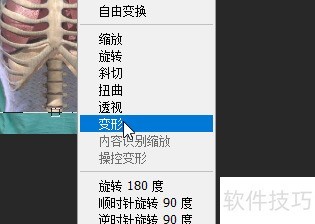
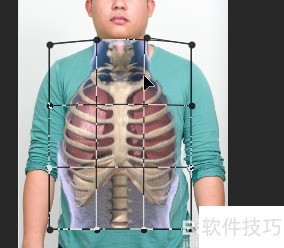
4、 接着按Ctrl+T,再右键选择变形选项。
5、 精细调整透视胸腔图像的位置与对比度
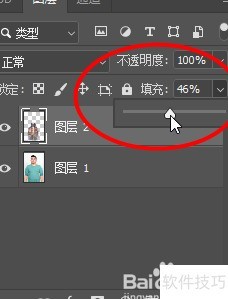
6、 接着将图层填充度调至约50%。
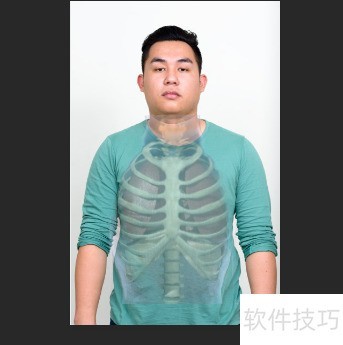
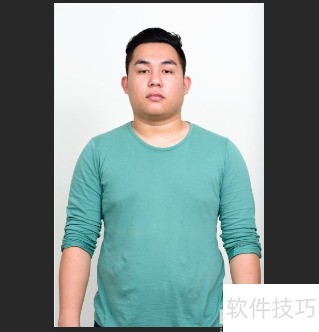
7、 最终效果对比一目了然
教你用Photoshop轻松制作X光透视效果
1、 先将胸腔透视图与含胸腔的人物图像并置。
2、 随后调整尺寸与位置以匹配
3、 接着按Ctrl+U提升亮度、降低饱和度,最后点击确定。
4、 接着按Ctrl+T,再右键选择变形选项。
5、 精细调整透视胸腔图像的位置与对比度
6、 接着将图层填充度调至约50%。
7、 最终效果对比一目了然
 随时随地资讯查报价 就上ZOL手机客户端,点击或扫描二维码下载


