热点:

    AutoCAD图纸正确打印方法

      [   原创  ]   作者:
    收藏文章 暂无评论

    AutoCAD是一款专业绘图软件,非设计类从业者通常接触较少。部分打印店因缺乏相关软件或操作能力,无法处理CAD图纸,导致客户流失。为保障图纸输出顺畅,建议在办公电脑中预先安装AutoCAD或兼容的轻量级看图工具。本文将系统介绍AutoCAD中图纸打印的核心步骤与实用技巧,涵盖页面设置、比例调整、图层控制、打印机配置等关键环节,帮助用户高效完成高质量图纸输出,提升服务响应速度与客户满意度。

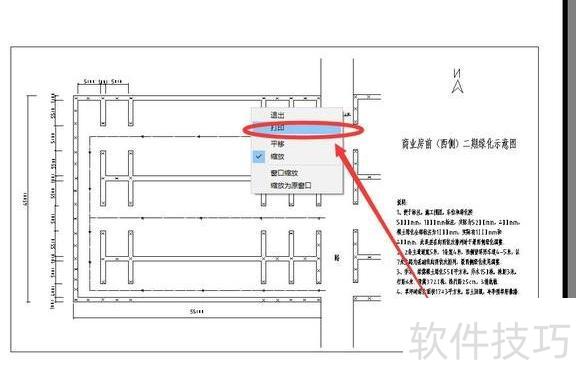
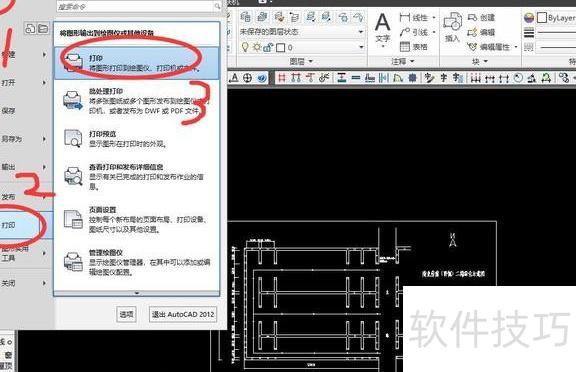
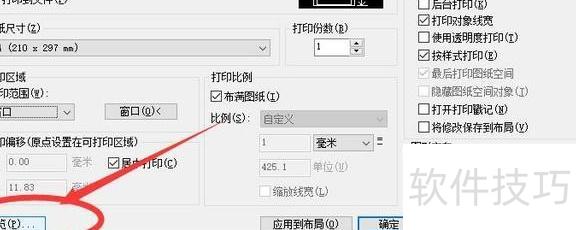
    1、 首先打开待打印的图纸,接着按Ctrl+P快捷键,或依次点击文件→打印即可启动打印操作。
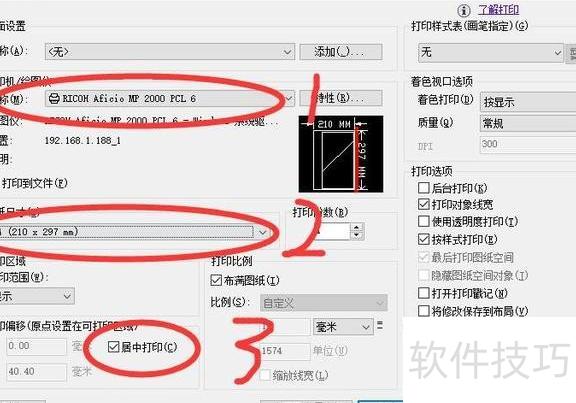
    2、 二、打开打印设置,选择打印机、纸张尺寸与打印范围,并勾选居中打印选项,具体设置所示。
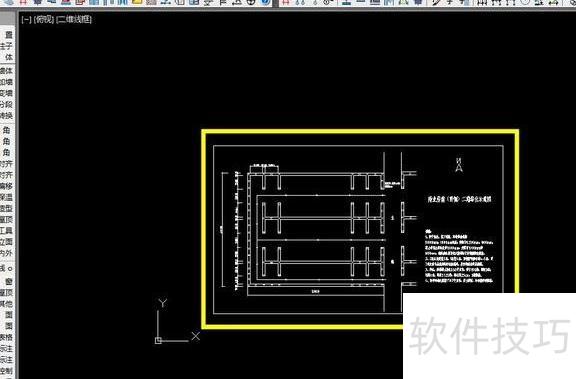
    3、 三、选定打印区域:点击窗口选项,用鼠标拖拽框选需打印的图纸范围,图中黄色线条即为所选区域。
    4、 四、选定设置后返回打印界面,点击预览按钮。系统将弹出预览窗口,确认无误后,直接在预览界面单击鼠标右键,选择打印即可完成输出。
    soft.zol.com.cn true https://soft.zol.com.cn/1253/12533742.html report 772 AutoCAD是一款专业绘图软件,非设计类从业者通常接触较少。部分打印店因缺乏相关软件或操作能力,无法处理CAD图纸,导致客户流失。为保障图纸输出顺畅,建议在办公电脑中预先安装AutoCAD或兼容的轻量级看图工具。本文将系统介绍AutoCAD中图纸打印的核心步骤与实用技巧,...
    不喜欢(0) 点个赞(0)
    随时随地资讯查报价 就上ZOL手机客户端,点击或扫描二维码下载
    立即下载

    AutoCAD图纸加密

    更新时间:2011年12月21日

    用户评分:0 | 0人点评

    软件类型:共享软件

    软件语言:简体中文

    AutoCAD图纸加密
    • 更新时间:2011年12月21日
    • 软件大小:4.8MB
    • 软件分类:CAD软件
    • 语言种类:简体中文
    • 软件评级:有 0 人点评