为保障电子文件的隐私安全,尤其是涉及敏感或机密内容的文档,加密已成为必要措施。AutoCAD图纸同样需要有效防护。以AutoCAD 2014为例,用户可通过另存为对话框中的工具→安全选项设置密码,对文件进行打开和编辑权限控制。其他版本如2016、2020等操作路径基本一致,仅界面略有差异。需注意密码一旦设定务必妥善保管,遗失将导致文件无法访问。
1、 先启动AutoCAD 2014软件,在绘图区绘制一个简易图形,如示意图所示。
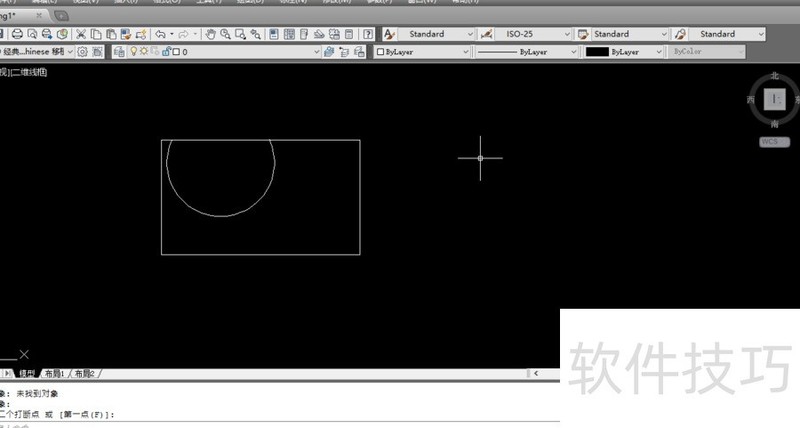
2、 图形绘制完成后,点击按钮,将弹出图形另存为对话框。
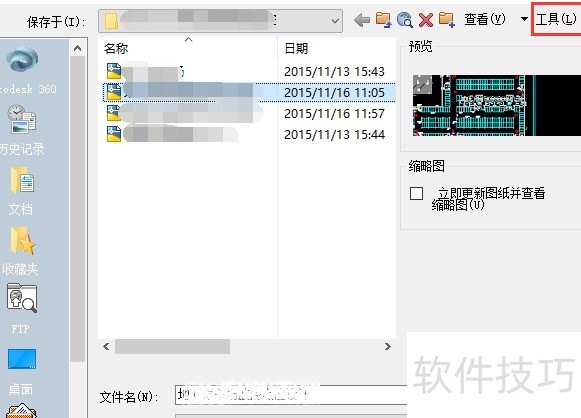
3、 在图形另存为对话框右侧点击,从下拉菜单中选择即可进入相关设置界面。
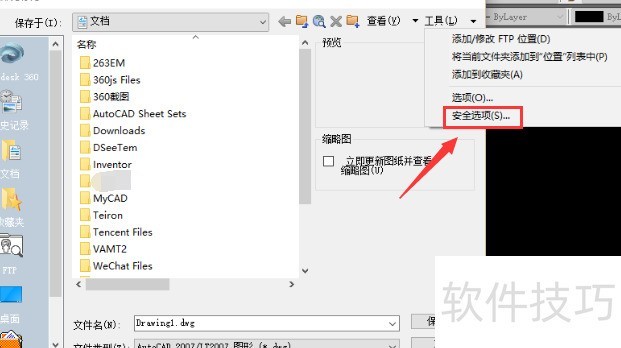
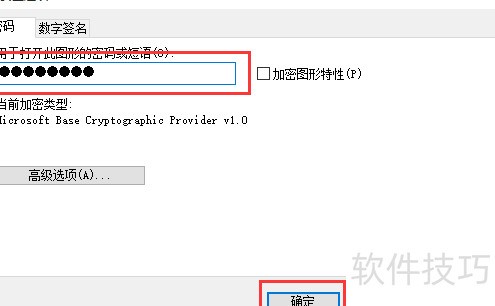
4、 点击下拉菜单中的安全选项按钮,即可打开安全设置界面,在此可为文档设置打开密码,具体操作所示。
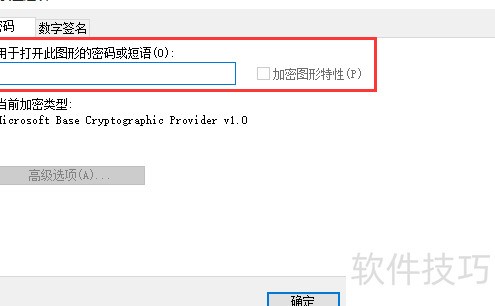
5、 设置密码后点击确定,系统将弹出确认密码的对话框。
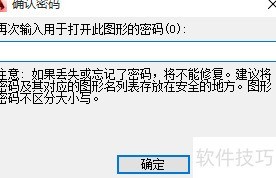
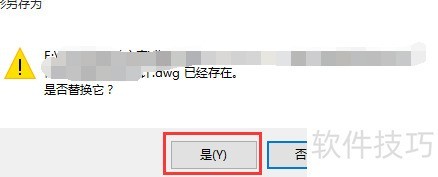
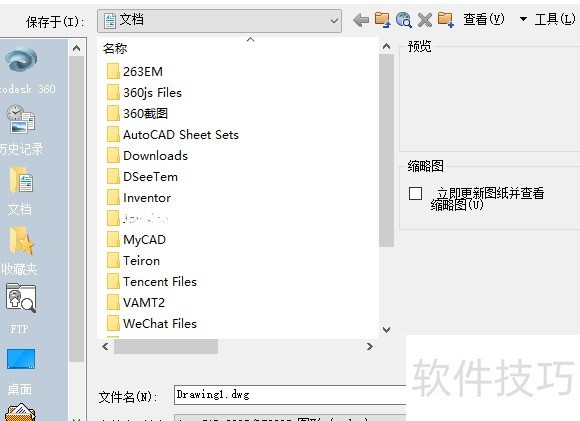
6、 点击弹窗中的确定按钮后,将返回图形另存为窗口,此时直接点击保存即可完成CAD图纸文件的存储操作。
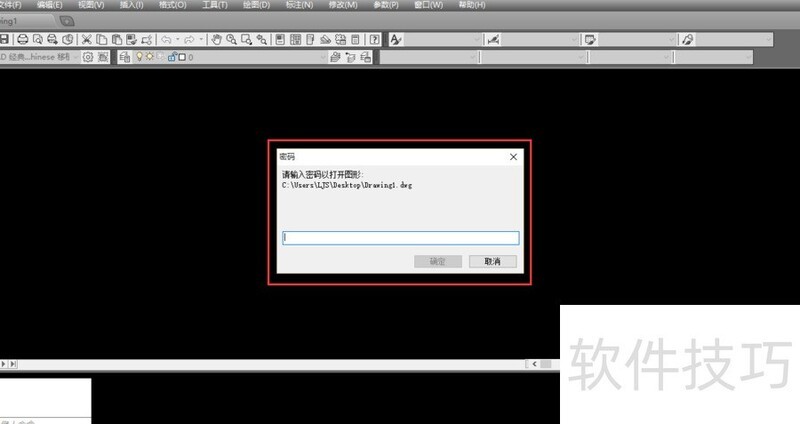
7、 接下来打开已保存的AutoCAD图纸文件,系统将弹出密码输入窗口。若密码错误,图纸内容无法显示,从而有效保障电子文档的安全性与保密性。
8、 已有的电子文档同样支持加密处理。只需点击顶部菜单栏的文件,在下拉列表中选择另存为,即可进入加密保存流程。
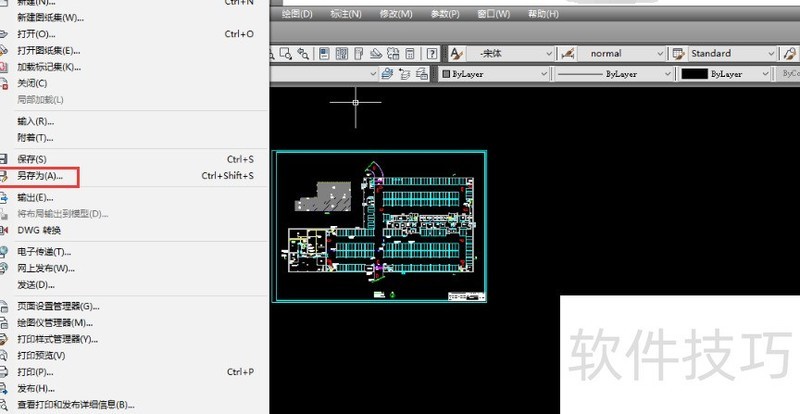
9、 点击按钮,打开图形保存对话框;再点击右侧按钮,选择安全选项,即可对文件进行加密保护。
10、 加密的核心目的是保障文件安全。完成加密并另存为新文件后,务必彻底覆盖或删除原始未加密文件,否则攻击者仍可能通过残留的明文文件获取敏感信息,导致加密失去实际防护意义。