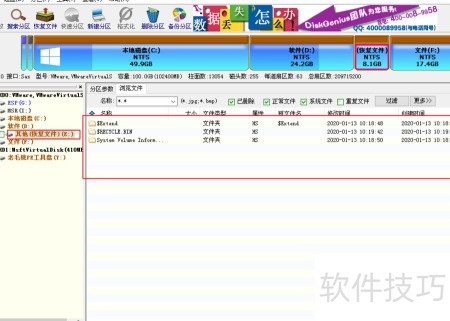
使用电脑时,用户常需调整磁盘设置。但有用户不慎将整块磁盘彻底格式化,导致所有数据丢失,急需找回原始文件。实际上,格式化操作通常仅清除文件系统索引,并未立即覆写实际数据,只要未大量写入新内容,大部分数据仍有恢复可能。本文将介绍几种可行的数据恢复方法与注意事项。
1、 先下载U盘启动制作工具,再用它创建一个WinPE启动U盘。
2、 如何制作U盘启动盘?
3、 随后,上网查询并记下您电脑型号对应的U盘启动快捷键。以下列出部分常见品牌机型的快捷键供参考。
4、 U盘启动的快捷键有哪些?
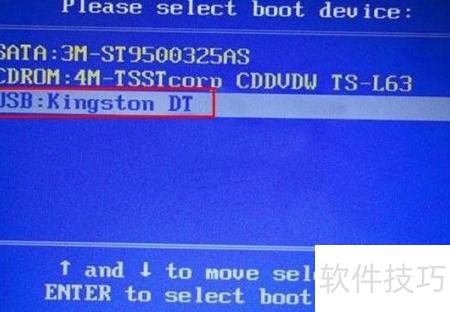
5、 将U盘启动盘插入电脑,开机或重启后,在初始画面出现时迅速按下对应快捷键,进入启动选项菜单,选择U盘设备并按回车确认启动。
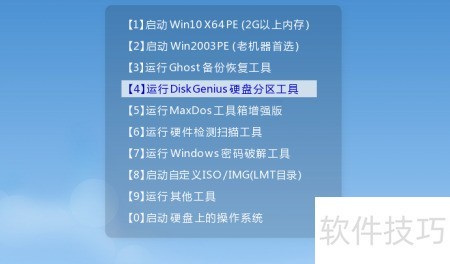
6、 进入U盘WinPE主菜单后,用方向键选中4. 运行DiskGenius硬盘分区工具,按回车键启动该程序。
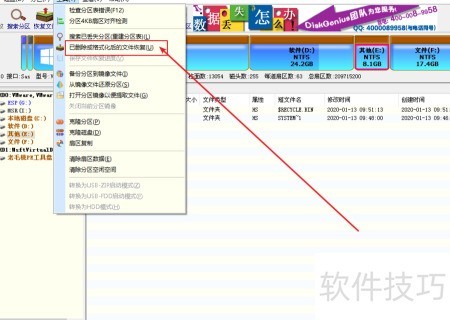
7、 在分区工具界面中,选中待恢复数据的磁盘,例如已格式化的E盘,其中所有文件均已丢失。
8、 接着,依次点击工具→恢复已删除或格式化的文件。
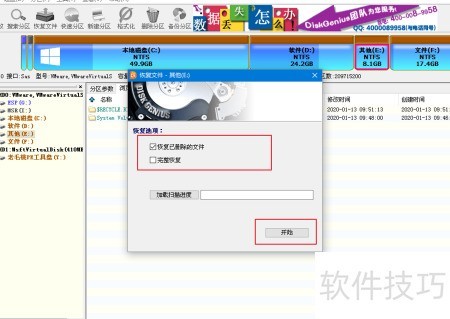
9、 弹出恢复窗口后,按需选择恢复已删除的文件或完整恢复,确认无误后点击开始即可。
10、 请耐心等待文件恢复完成,扫描结束后将弹出提示窗口,点击确定即可。
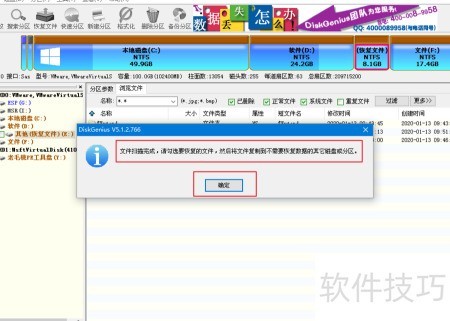
11、 随后,页面将显示已从磁盘恢复的部分文件,您需手动将其备份保存。