SQL Server 是一种常用的关系型数据库管理系统,广泛应用于开发与编程学习中。
1、 SQL Server 2008 安装包共包含四个组件,但具体所含文件可能因版本而异。在 Windows 7 系统中,仅需安装其中两个:SQLExpr32_x86_chs.exe(即 SQL Server 2008 Express 版本)和 SQLManagementStudio_x86_CHS.exe(SQL Server 管理 Studio 中文版)。需特别注意,该安装包为 32 位专用,仅兼容 32 位操作系统,不支持 64 位系统。安装前请确认操作系统架构是否匹配,以免出现兼容性问题。

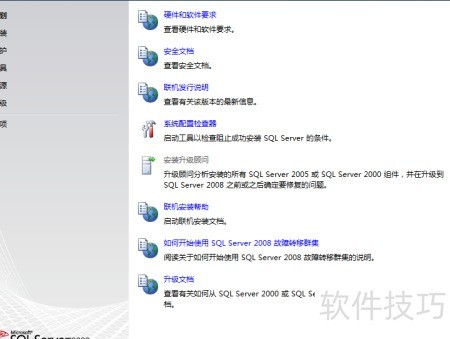
2、 请先下载并安装SQLExpr32_x86_chs.exe程序,然后双击运行该安装文件,具体操作界面所示。
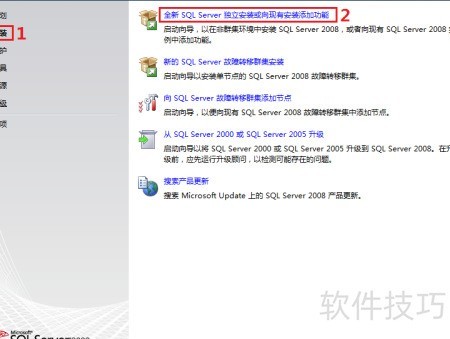
3、 单机安装时,请选择全新SQL Server独立安装或向现有实例添加功能。
4、 此时可能需要重启电脑,点击取消后重新启动即可。
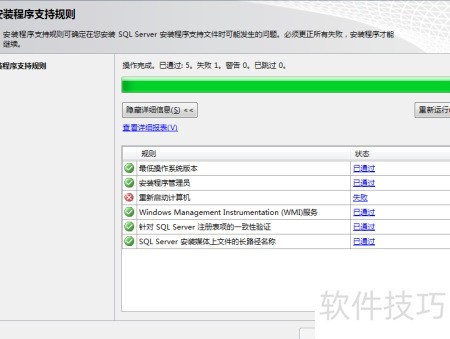
5、 重启电脑后,重复之前操作,此时无需再次重启,直接点击确定即可。
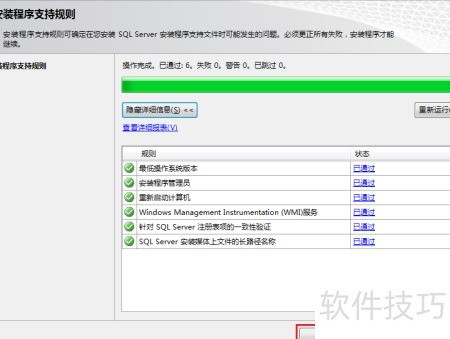
6、 单机进入下一步
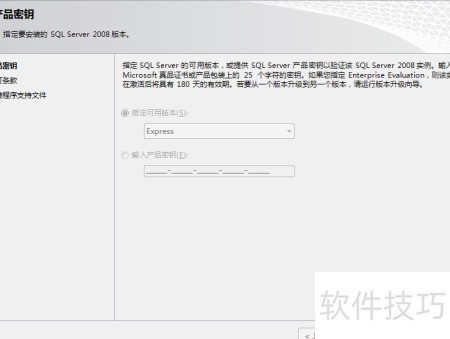
7、 请勾选我接受许可条款,然后点击下一步。
8、 单机版安装示意图
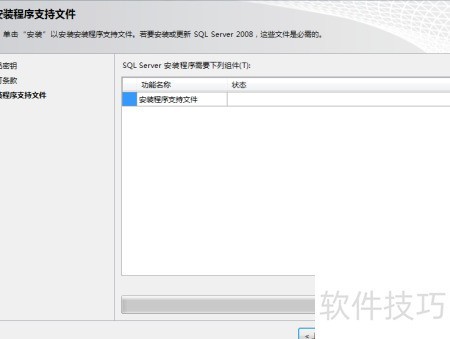
9、 单机继续,详见下图
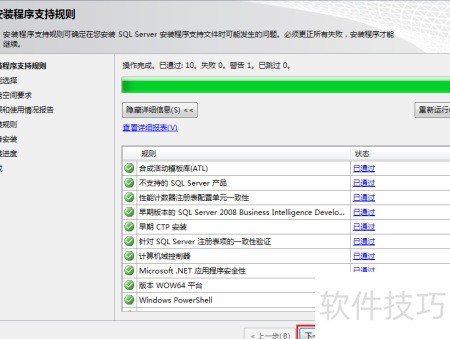
10、 勾选所需功能后,点击下一步继续安装。
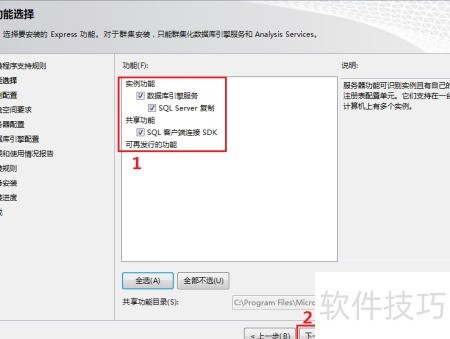
11、 此处可选择默认实例或自定义命名实例(需手动输入名称),随后填写实例ID,并指定或浏览选取实例根目录,点击下一步即可。
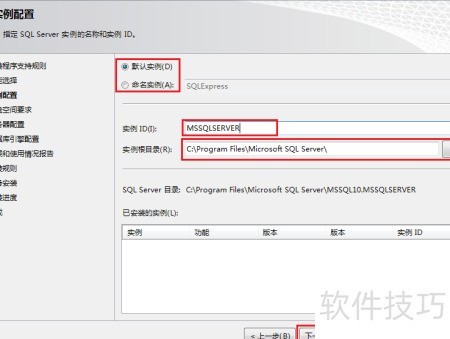
12、 单机进入下一步
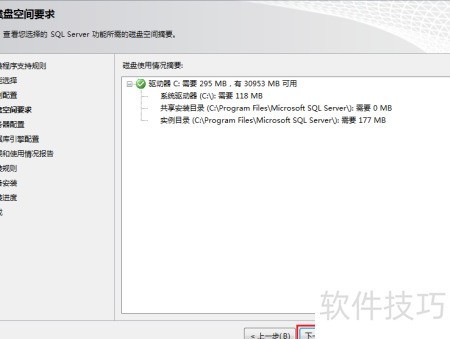
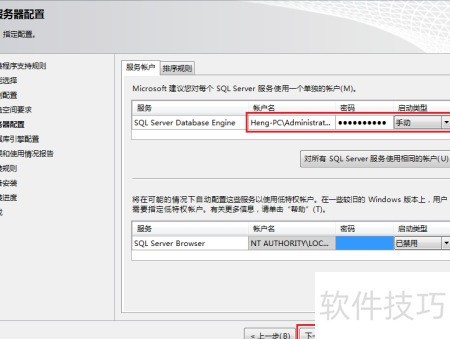
13、 请输入账户名称,自定义密码及启动方式,点击下一步继续。
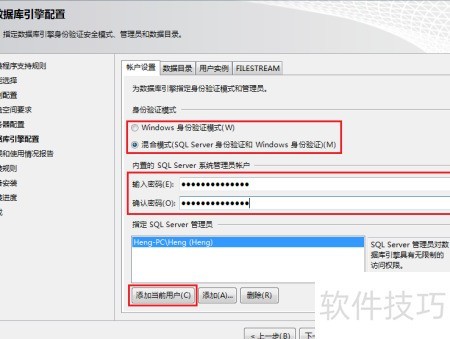
14、 请选择身份验证模式;若选用混合模式,需输入有效的登录名与密码。接着指定SQL管理员账户,可添加当前用户或选择其他用户。设置完成后,点击下一步继续。
15、 请选择单机数据存储目录,点击下一步继续操作。
16、 单机进入下一步
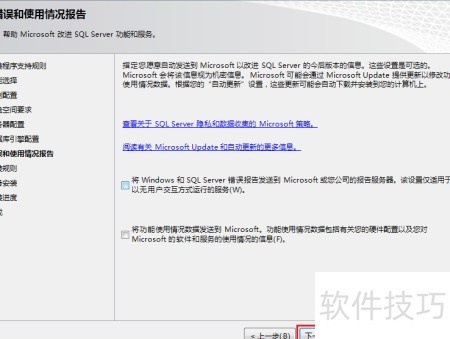
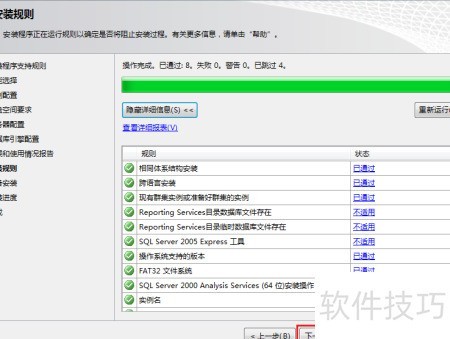
17、 若此处检测通过,可直接进入下一步操作。
18、 单机版安装示意图
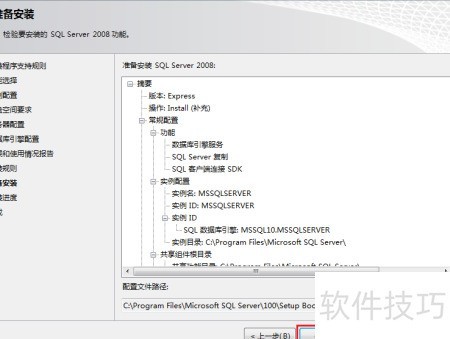
19、 请等待安装完成,然后点击下一步。
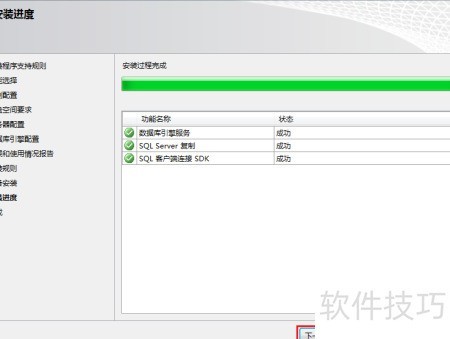
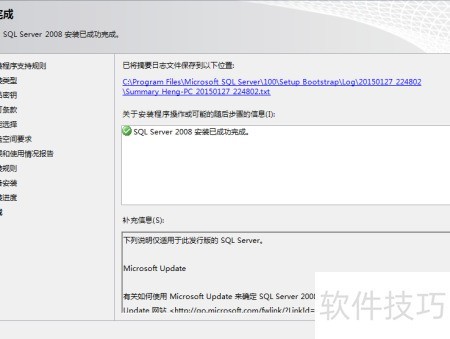
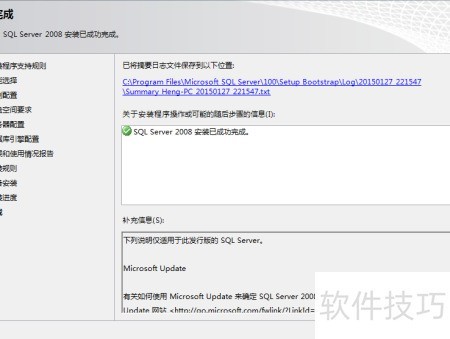
20、 此时,SQLExpr32_x86_chs.exe 安装已成功完成,点击关闭按钮即可。
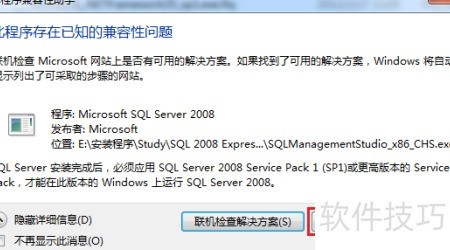
21、 接下来请安装SQL Server Management Studio(32位中文版)安装包。双击运行SQLManagementStudio_x86_CHS.exe文件,若系统弹出兼容性提示,直接点击是或以兼容模式运行继续即可。安装界面将自动启动,后续操作请按向导提示逐步完成。
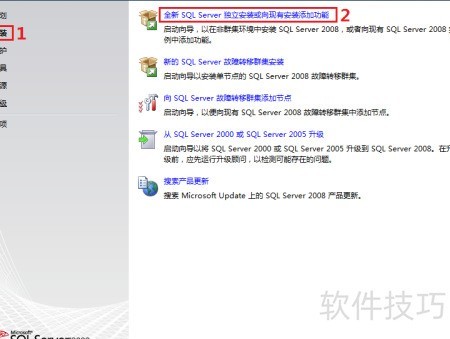
22、 选择单机安装模式,点击全新SQL Server独立安装或向现有安装添加功能。
23、 此处检测通过后,单机即可确认。
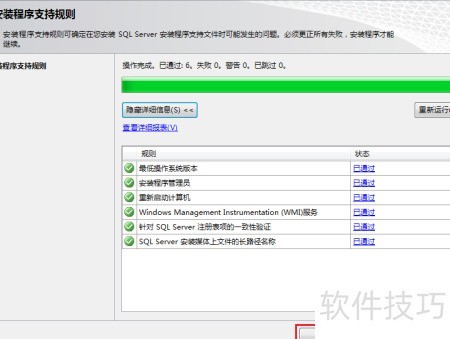
24、 单机安装,所示
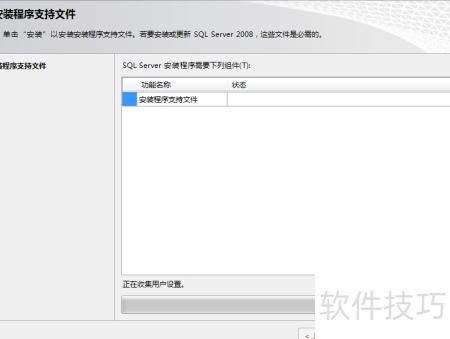
25、 此处检测通过后,即可单机确认!
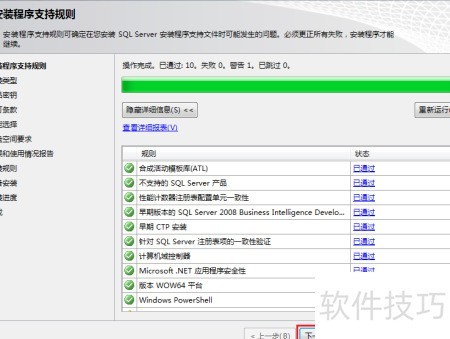
26、 首次安装请选择执行 SQL Server 2008 全新安装(N);若已安装过,则选向现有 SQL Server 2008 实例添加功能(A),再从中指定目标实例。确认后点击下一步继续。操作界面所示。
27、 单机继续,详见图示
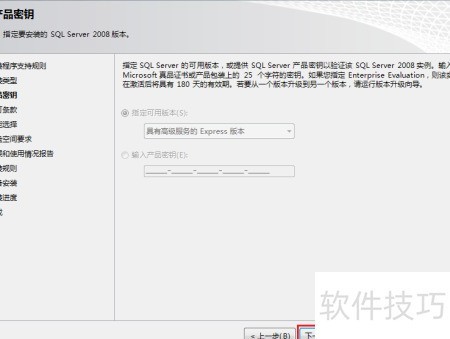
28、 请勾选我接受许可条款(A),然后点击下一步。
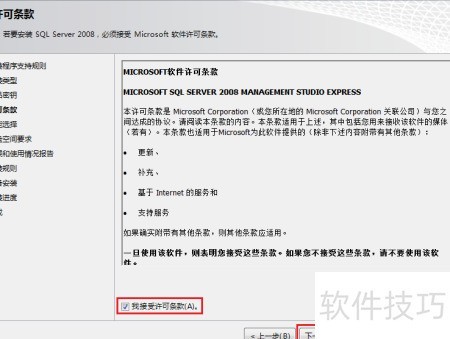
29、 勾选所需功能,点击下一步继续安装。
30、 连续点击下一步三次
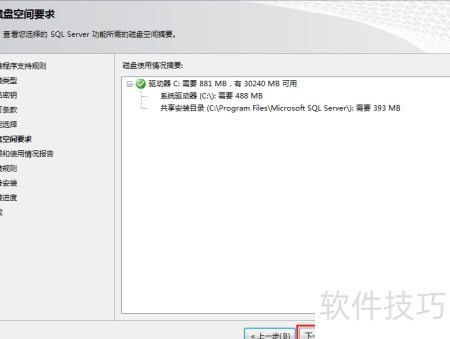
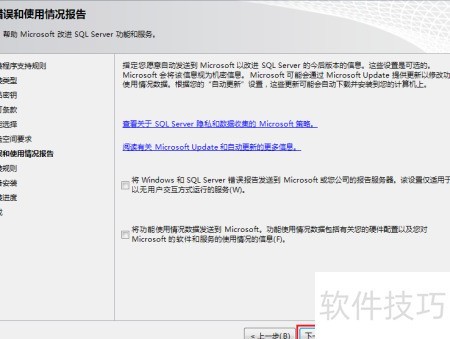
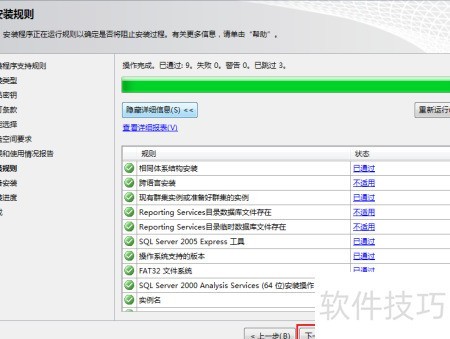
31、 单机版安装示意图
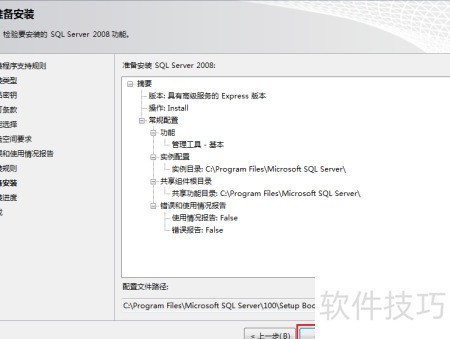
32、 请等待安装完成,然后点击下一步。
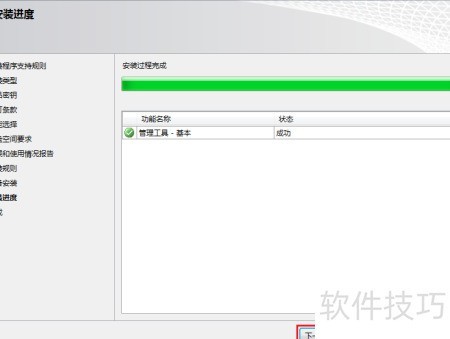
33、 此时安装已全部完成,点击关闭按钮即可。