在日常办公中,笔记本电脑已成为不可或缺的工具,许多重要资料常直接保存在本地磁盘中。然而,操作不慎可能导致关键文件被误删,令人措手不及。此时无需过度焦虑,及时采取数据恢复措施往往能有效挽回损失。例如,借助360安全卫士内置的文件恢复功能,即可尝试找回已删除的文档、图片或表格等常见类型文件。具体操作步骤如下:启动软件,进入工具箱,选择文件恢复,指定原存储位置进行深度扫描,预览确认后一键还原。整个过程简便快捷,适合普通用户快速上手。
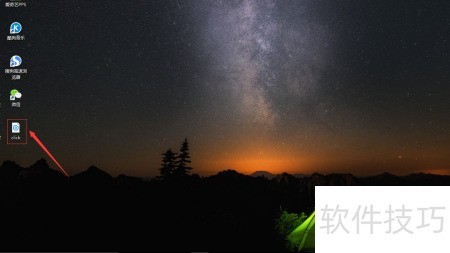
1、 电脑当前处于主屏幕待机状态。
2、 请确保您的电脑已安装最新版360安全卫士。
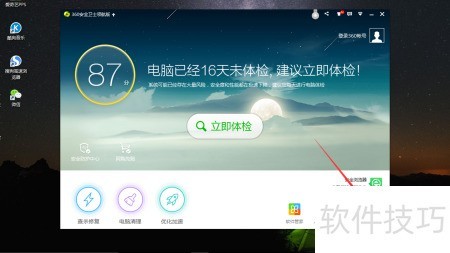
3、 双击360安全卫士图标,进入首页后,点击右下角的更多按钮。

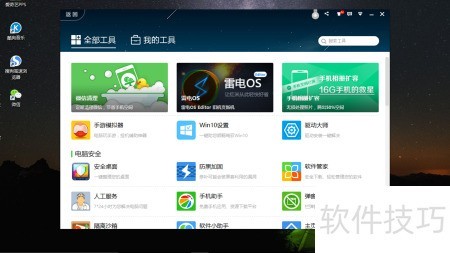
4、 进入全部工具页面后,向下滚动鼠标浏览内容。
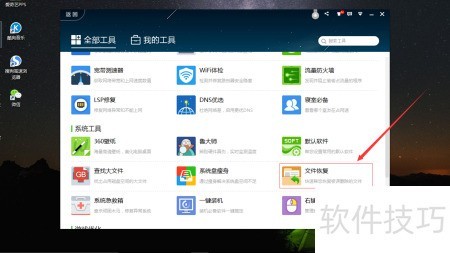
5、 点击文件恢复选项,下载对应插件。
6、 下载耗时取决于网络速度,如需中止,可随时点击取消按钮。
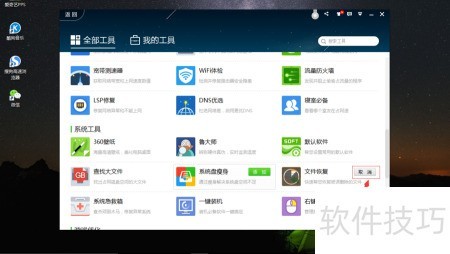
7、 下载完毕后,请访问360文件恢复页面。
8、 屏幕左上方有选择驱动器选项。
9、 以下是需要恢复的文件类型列表。
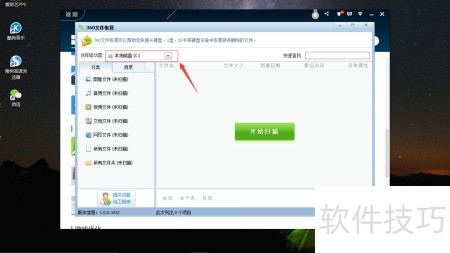
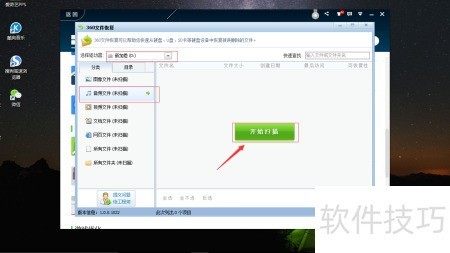
10、 此时请先选择驱动器,例如D盘。
11、 接着在下方选择要恢复的音频插件,选定后右侧将显示绿色箭头。
12、 点击屏幕中央的开始扫描按钮,启动文件扫描。
13、 文件扫描完毕后,屏幕将列出所有识别到的音频文件。
14、 建议优先选择恢复性较强的音频文件,选中后左侧将显示黑色对勾标记。
15、 选定文件后,点击右下角恢复选中文件按钮。
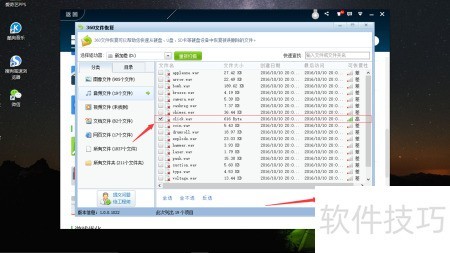
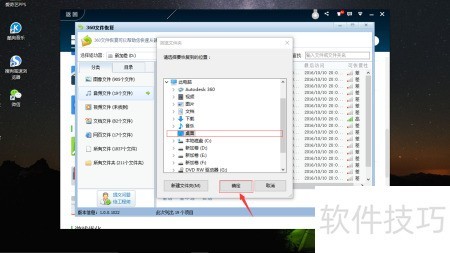
16、 此时屏幕将弹出对话框,提示选择要恢复的目标位置。
17、 此处暂切回桌面,以便快速定位并恢复所需文件。
18、 选定目标位置后,点击下方确定按钮即可。若恢复的是视频文件,因体积较大,需稍作等待,系统将自动完成后续操作。
19、 稍等片刻,文件即可成功恢复。
20、 电脑会自动打开文件所在文件夹,方便用户快速定位和管理文件。
21、 返回桌面后,即可看到已恢复的音频文件。