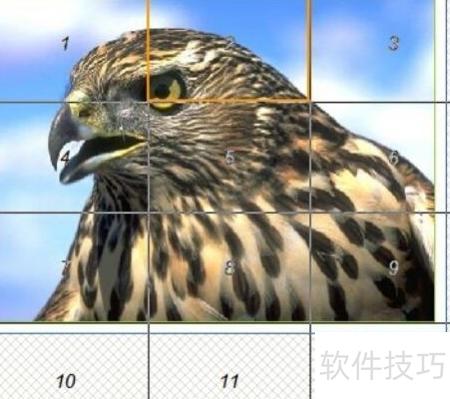
日常图片处理与制作中,Photoshop裁切工具使用频繁,以下介绍几种典型应用场景。
1、 常规裁切,操作简单,无需赘述。
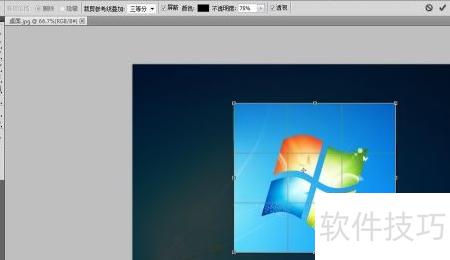
2、 若图片呈现透视效果(近大远小),可借助裁切工具进行校正。先打开图片,选择裁切工具,在画面中框选合适区域;接着勾选工具栏中的透视选项,手动调整四个控制点,使其与图像边缘对齐;最后点击确认按钮(√)完成操作。
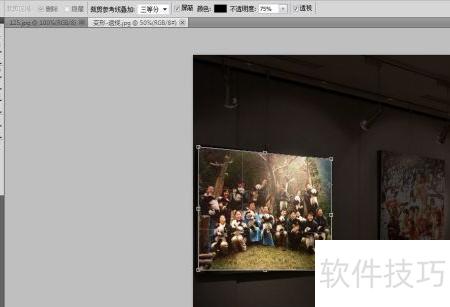
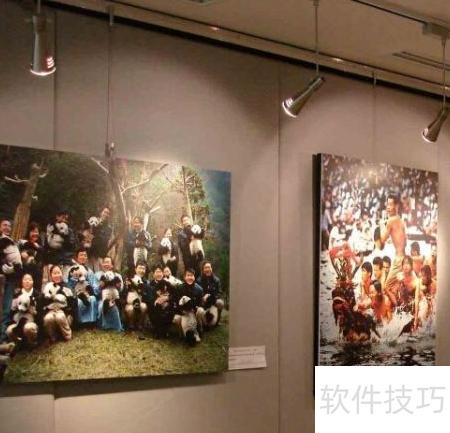
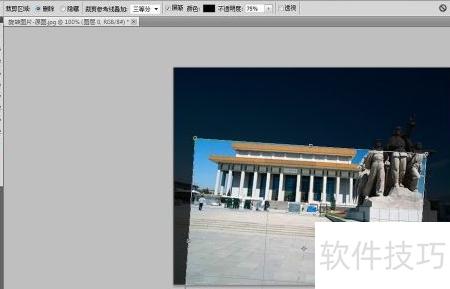
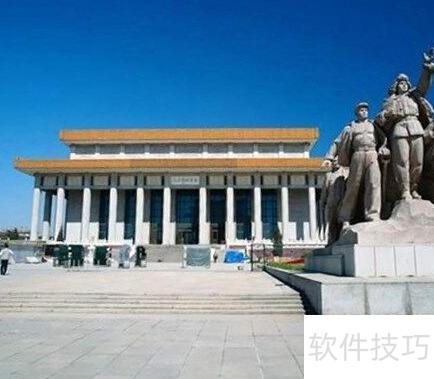
3、 若图片存在倾斜,需通过旋转裁切进行校正。打开图片后,选择裁切工具,并取消工具栏中透视选项的勾选。将鼠标移至图片右上角顶点外侧,待光标变为旋转图标时,参照画面中的水平或垂直参照物(如地平线、建筑边缘等)缓慢拖动,直至图像端正对齐。
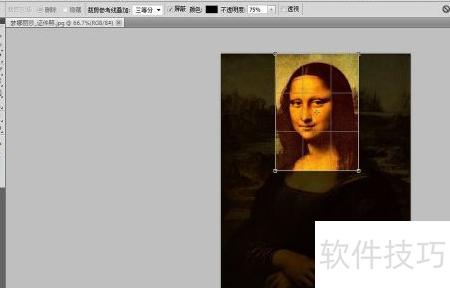
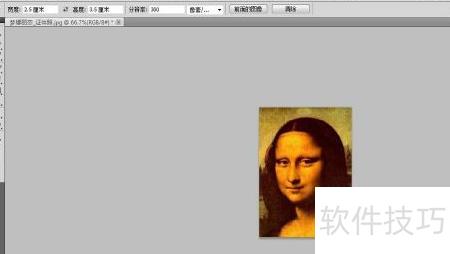
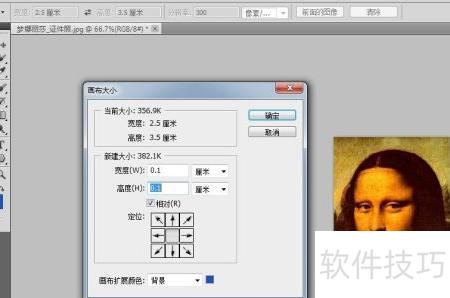
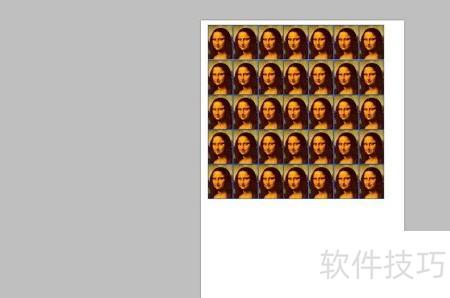
4、 请按指定尺寸裁剪照片:首先打开图片,选用裁剪工具,在工具栏中设置裁剪参数为宽2.5厘米、高3.5厘米、分辨率为300dpi;在画面中选取合适区域完成裁剪,并点击确认按钮(√)。接着,通过图像→画布大小调整画布,将新画布设为宽0.1厘米、高0.1厘米。随后新建一个空白文档,将已裁好的证件照拖入其中;按住Alt键不放,拖动图片进行多次复制,实现多张同版照片整齐排布的效果,具体布局可参照示意图。
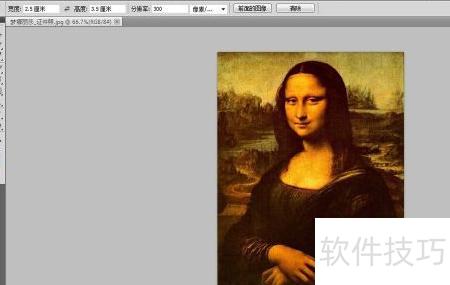
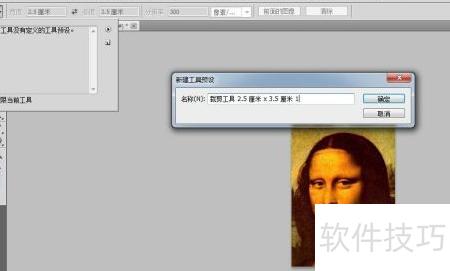
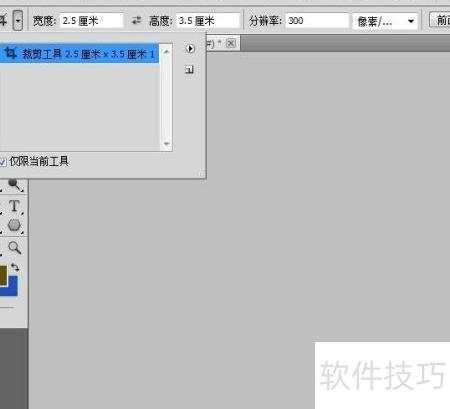
5、 可将已设定的1存尺寸保存至工具预设,下次使用时直接调用即可。
6、 制作大幅海报时,借助ProPoster软件的裁切功能,可显著提升工作效率。