热点:

    PS文字冰凌效果制作教程

      [   原创  ]   作者:
    收藏文章 暂无评论

    如何在Photoshop中为文字添加冰凌效果?主要运用滤镜→风格化→风命令,通过多次水平吹风并结合图层复制、旋转与蒙版处理,使像素延展成晶莹剔透的冰锥形态。

    1、 目前我们已用斜面和浮雕效果制作出冰冻文字,接下来将为其添加逼真的冰凌效果。
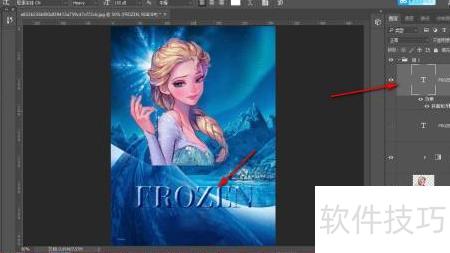
    2、 打开原始文字图层,隐藏之前制作的冰冻文字图层。
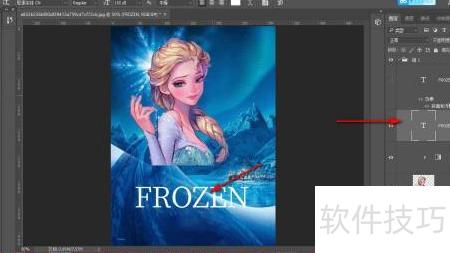
    3、 接着按Ctrl+T,将文字顺时针旋转90度。

    4、 接着点击滤镜,进入风格化选项,选择风效果。
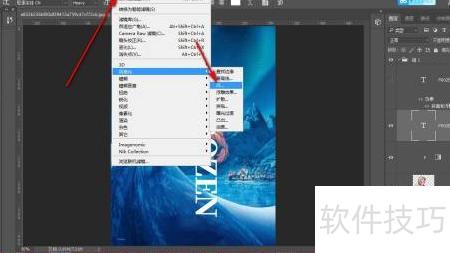
    5、 多次叠加风效后,文字逐渐呈现出冰凌般的形态。
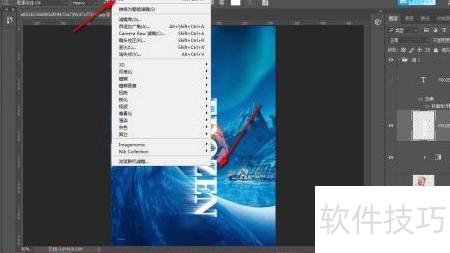
    6、 接着将其旋转复位,打开先前的冰字图层,移至底层。
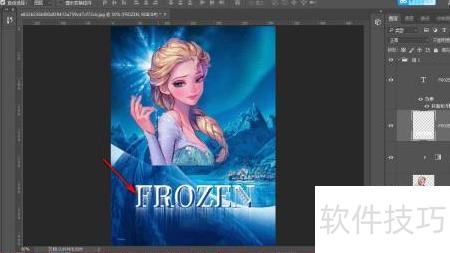
    7、 最后添加反向蒙版,抠除文字,形成半透明、带有冰凌效果的冰冻文字。
    8、 目前我们已用斜面和浮雕效果制作出冰冻文字,接下来将为其添加逼真的冰凌特效。

    9、 打开原始文字图层,隐藏之前制作的冰冻文字图层。

    10、 接着按Ctrl+T,将文字顺时针旋转90度。

    11、 接着点击滤镜,进入风格化选项,选择风效果。

    12、 多次叠加风效后,文字逐渐呈现出冰凌般的形态。

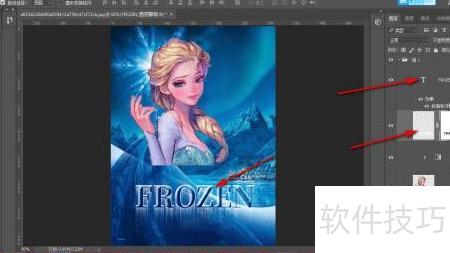
    13、 接着将其旋转复位,打开先前的冰字图层,并置于底层。

    14、 最后添加反向蒙版,抠除文字,形成半透明、带冰凌效果的冰冻字体。

    soft.zol.com.cn true https://soft.zol.com.cn/1253/12536599.html report 938 如何在Photoshop中为文字添加冰凌效果?主要运用滤镜→风格化→风命令,通过多次水平吹风并结合图层复制、旋转与蒙版处理,使像素延展成晶莹剔透的冰锥形态。 1、 目前我们已用斜面和浮雕效果制作出冰冻文字,接下来将为其添加逼真的冰凌效果。 2、 打开原始文字图层,...
    不喜欢(0) 点个赞(0)
    随时随地资讯查报价 就上ZOL手机客户端,点击或扫描二维码下载
    立即下载

    冰凌资源编译器 1.0

    更新时间:2007年07月27日

    用户评分:0 | 0人点评

    软件类型:试用软件

    软件语言:简体中文

    冰凌资源编译器 1.0
    • 更新时间:2007年07月27日
    • 软件大小:0.7MB
    • 软件分类:测试编译
    • 语言种类:简体中文
    • 软件评级:有 0 人点评