

为您介绍在Windows系统中安装Python的实用方法与技巧。
1、 任何高级编程语言都需要配套的开发与运行环境,Python自然也不例外。只要开展Python编程工作,就必须完成其环境的安装与配置。得益于良好的跨平台设计,Python可在多种操作系统上稳定运行。本节将重点讲解在Windows系统中部署Python环境的具体方法;后续章节则会分别介绍Linux和macOS系统的安装流程。在Windows平台安装Python,操作步骤清晰明确:首先访问Python官方下载网站(https://www.python.org/downloads/),该页面会同时提供Python 3.x和Python 2.x两个主要版本的安装包。这一双版本并存机制,既保障了大量遗留项目的持续兼容,也支持新项目全面采用更现代、更安全的Python 3.x系列。值得注意的是,Python 2已于2020年正式停止维护,因此强烈建议新开发者直接选用Python 3.x最新稳定版。在页面底部查找特定版本?区域,可展开版本列表,其中Python 3.6作为长期广泛使用的经典版本,仍被列于可选范围内。用户可根据实际需求选择对应Windows平台的安装程序(如带有Windows installer (64-bit)标识的exe文件),下载完成后按向导提示完成安装即可。安装过程中请务必勾选Add Python to PATH选项,以确保命令行工具能正确识别Python指令。
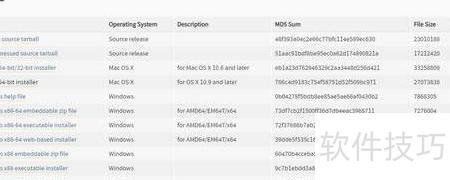
2、 在下载页面中,名称以Windows x86-64开头的安装包适用于64位操作系统,而以Windows x86开头的则对应32位系统。请务必根据您当前Windows系统的实际架构选择匹配版本:若为64位系统,请下载x86-64安装程序;若为32位系统,则应选择x86版本。以常见的64位安装包为例,下载完成后将获得类似python-3.6.x-amd64.exe的可执行文件。此时,只需双击该文件,即可启动Python官方安装向导界面。安装向导提供清晰的操作指引,包括安装路径设置、是否将Python加入系统环境变量、是否安装pip等关键选项,用户可根据需要勾选相应功能。整个过程图形化操作,简便直观,适合各类用户快速完成部署。
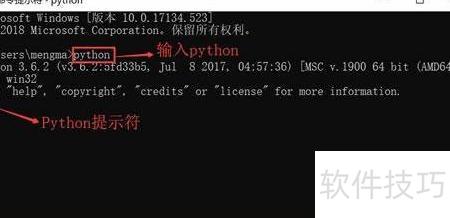
3、 请在安装界面中勾选Add Python 3.6 to PATH选项,以便将Python可执行文件所在目录自动添加至系统环境变量PATH中。接着点击Customize installation(自定义安装)按钮,进入详细配置环节。此时可手动设定Python的安装位置,推荐选择非系统盘(如D盘)的根目录下新建文件夹(例如D:Python),避免路径过深或含中文、空格等特殊字符。其余安装选项均保持默认即可。完成安装后,打开Windows命令提示符(CMD),输入小写的python并按回车。若界面显示以三个大于号(>>>)开头的交互式提示符,表明Python已成功安装并可正常运行。此为验证安装是否有效的标准方式。
4、 要退出交互式Python解释器,可按下Ctrl+Z组合键(Windows系统)或直接输入`exit()`并回车。此外,在Windows的开始菜单中,通常能找到名为Python 3.x(或Python 2.x)的程序组,其中集成了IDLE这一轻量级集成开发环境。IDLE自带代码编辑器和交互式Shell窗口,适合初学者编写与调试Python脚本。在编辑器中完成代码编写后,只需按F5键即可自动保存并运行当前程序,系统会将输出结果显示在交互窗口中。整个过程无需额外配置,操作直观便捷,是学习Python编程的入门首选工具之一。


