Photoshop功能强大,可轻松制作心电图风格的动态图片。这类作品适合作为个性化贴吧签名档,视觉效果独特。本文将详细介绍具体操作步骤,帮助你快速掌握这一创意技巧。
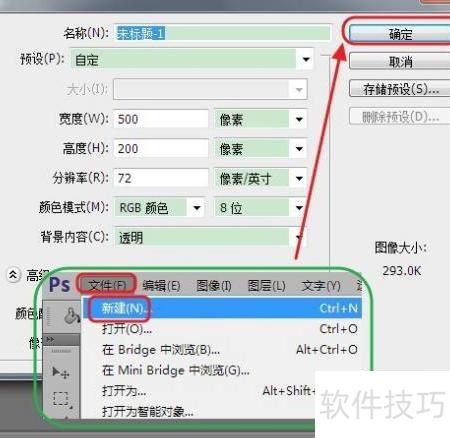
1、 启动Photoshop,按需设置尺寸新建文档。
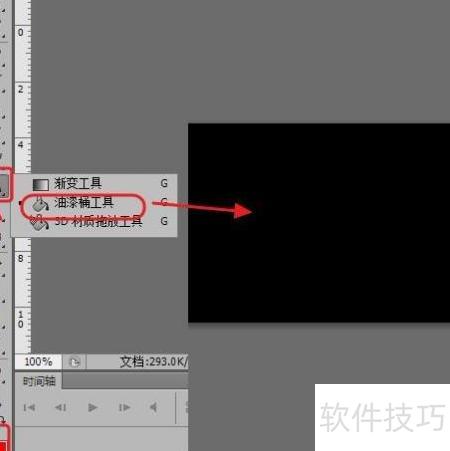
2、 用油漆桶工具将画布背景涂成黑色。
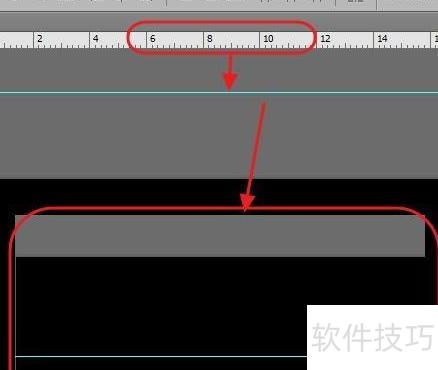
3、 在坐标尺上拉一条参考线,置于画布正中央。
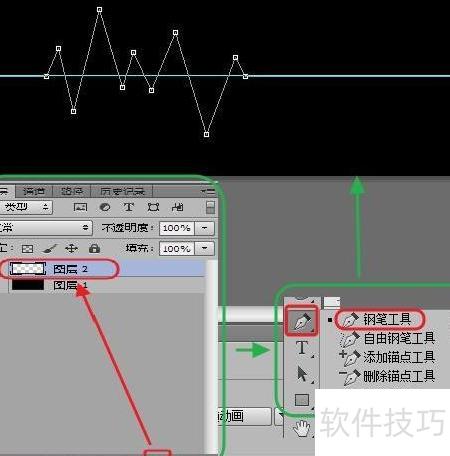
4、 新建图层,用钢笔工具绘制心电图波形路径。
5、 选用画笔工具,设置大小为3像素,硬度100%,前景色设为红色。
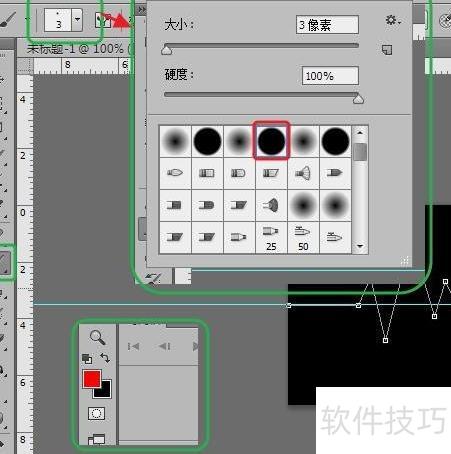
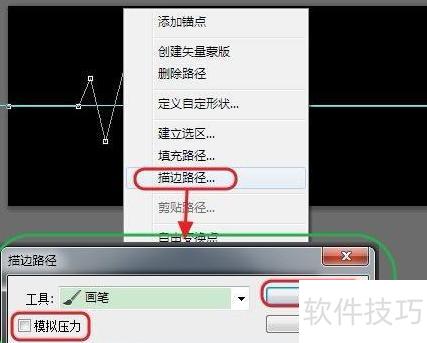
6、 再次选用钢笔工具,右键点击心电图图像,选择描边路径,在弹出对话框中设定工具为画笔,并取消勾选模拟压力选项。
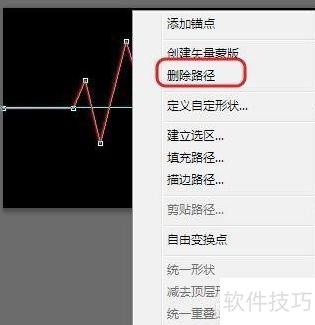
7、 接着右键点击心电图,选择删除路径,并将参考线拖回坐标轴。
8、 将前景色设为黑色,然后依次选择图层→图层样式→渐变叠加。
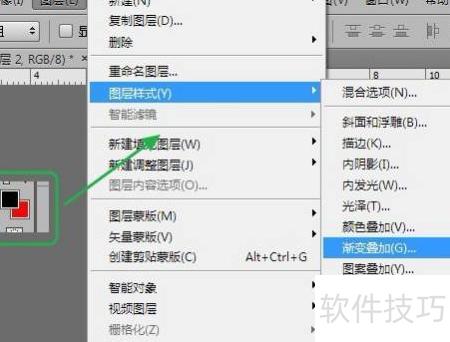
9、 选择前景色到透明渐变类型,设置样式为对称,角度设为0°,勾选反向选项,并将缩放调至最小(可依实际需求微调)。接着向左拖动红色滑块,直至其完全消失,最后点击确定即可完成设置。
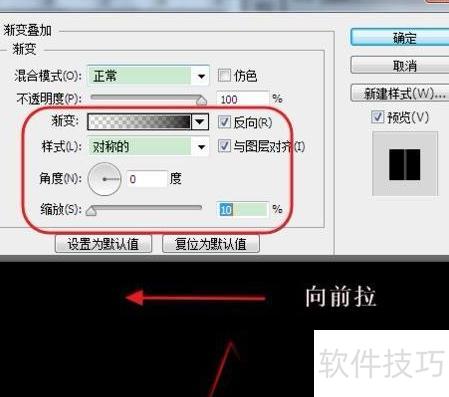
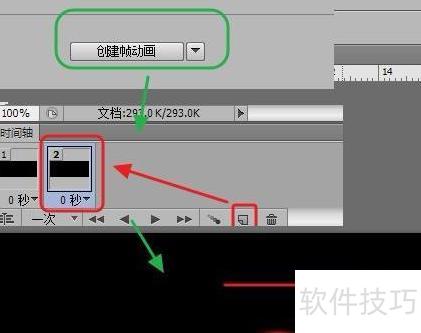
10、 点击菜单栏窗口→时间轴,底部将显示时间轴面板;点击创建帧动画,再复制一帧;接着选择图层→图层样式→渐变叠加,把红色色标拖至最右端,最后点击确定完成设置。
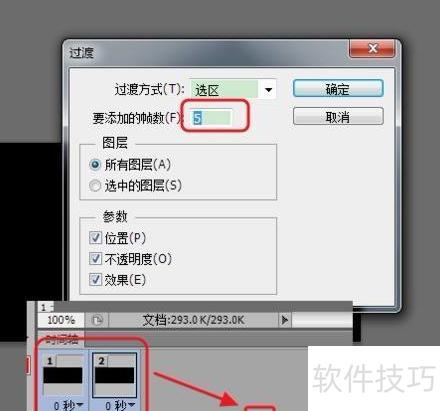
11、 选中这两帧,点击过渡按钮,按需设定过渡帧数(节奏快则帧数少,慢则多),最后通过文件→存储为Web所用格式保存即可。
12、 绘制心电图后,还可添加文字并实现多样化视觉效果。