在Windows系统中如何关闭远程桌面连接功能?
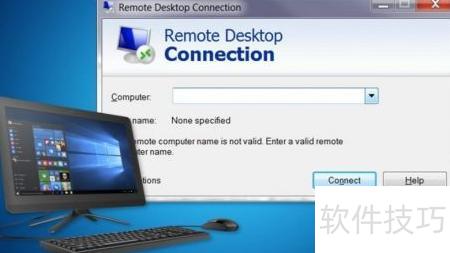
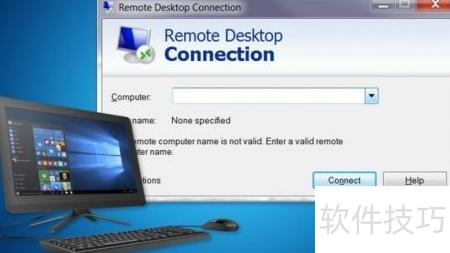
1、 远程桌面连接功能可实现两台计算机之间的远程访问与控制,为信息共享和协同办公提供便利。当您需在不同地点处理工作事务时,例如居家办公,只需通过该Windows内置工具,即可安全接入公司电脑,实时调取文件、运行程序、查阅资料,无需反复传输数据。这一方式不仅提升工作效率,还能确保工作环境的一致性与数据的安全性,是跨场景办公的理想解决方案。
2、 遗憾的是,Windows远程桌面常被网络犯罪分子和黑客盯上。尽管微软持续强化该功能,不断检测并修复安全漏洞,但其安全性仍显不足,远非Windows系统中最可靠的服务之一。
3、 安全专家建议通过设置高强度密码、利用防火墙限制访问、严格管控可登录用户及及时更新系统等措施加强Windows远程桌面防护。但近年来频发的大规模网络攻击,使越来越多用户选择直接禁用该功能,以规避潜在风险,保障系统整体安全性。
4、 该功能在Windows系统中默认处于关闭状态,若您从未主动开启过,无需特别处理。但若已启用,建议根据实际需求决定是否保留:如不使用远程桌面访问电脑,或已采用其他远程控制方案,则应将其禁用以提升安全性。接下来的步骤将指导您分别在Windows 7、8和10系统中关闭远程桌面连接功能,操作简便、全程可视化,确保设置准确有效。
5、 要关闭远程桌面连接,需取消勾选系统属性中不允许远程连接到此计算机选项前的复选框。具体操作步骤如下:右键此电脑→属性→远程设置,在远程选项卡中进行配置。
6、 适用于Windows 7及Windows 8系统用户
7、 点击开始菜单,进入控制面板。
8、 进入控制面板,点击系统和安全选项。
9、 在右侧面板中点击系统选项。
10、 请在左侧找到并点击远程设置选项。
11、 上一步将弹出系统属性对话框,请切换至远程选项卡。
12、 勾选禁止与此计算机建立连接选项。
13、 点击确定保存修改。
14、 Windows 8.1系统使用指南
15、 微软已将远程桌面功能从远程选项卡中移除,用户需前往Windows应用商店下载并安装官方远程桌面应用。安装完成后,即可根据需要关闭该功能。
16、 按Win+X组合键,从菜单中选择系统选项。
17、 高级系统设置选项位于左侧栏。
18、 点击远程选项卡。
19、 勾选不允许远程连接到此计算机复选框。
20、 Windows 10系统使用指南
21、 与Windows 8.1不同,Windows 10重新内置了远程桌面功能。您只需按以下简明步骤操作,即可轻松关闭远程桌面连接。
22、 在搜索框中输入远程设置即可。
23、 勾选允许远程访问此计算机,随后将弹出远程设置对话框。
24、 勾选不允许远程连接到此计算机复选框。
25、 若需启用远程桌面连接,请执行相同操作,但需取消勾选不允许远程连接到此计算机选项。