

Windows 10内置了远程桌面功能,依托微软的远程桌面协议(RDP),用户可随时随地远程连接并操作另一台Windows 10电脑,无论其物理位置是在同一房间还是远隔重洋。该功能在专业版、企业版及教育版等主流版本中均完整支持。但需注意,Windows 10家庭版虽可作为客户端访问其他电脑,却无法被其他设备远程连接——即不支持作为被控端使用。这一限制意味着家庭版用户不能通过远程桌面接收来自外部的控制请求,若需双向远程访问能力,须升级至更高版本系统。
1、 在Windows 10电脑上启用远程桌面,需先登录系统并进入桌面界面。点击左下角开始按钮,在搜索栏输入远程桌面,选择允许远程桌面连接,然后开启该功能并按提示完成设置。
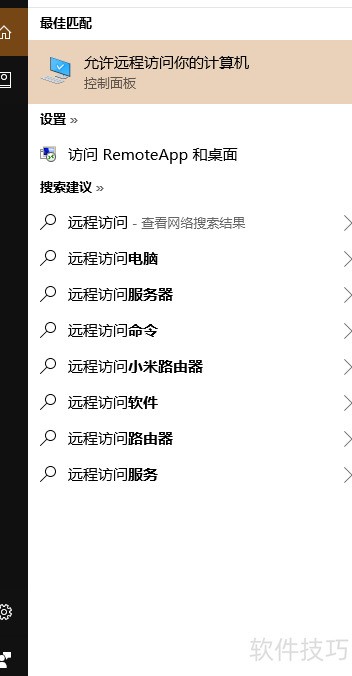
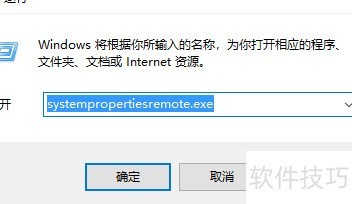
2、 点击该搜索结果,即可打开系统属性窗口,并切换至远程选项卡。此外,您还可通过点击开始按钮,搜索并运行运行程序,在弹出的打开框中输入systempropertiesremote.exe,回车后将直接进入远程设置界面。
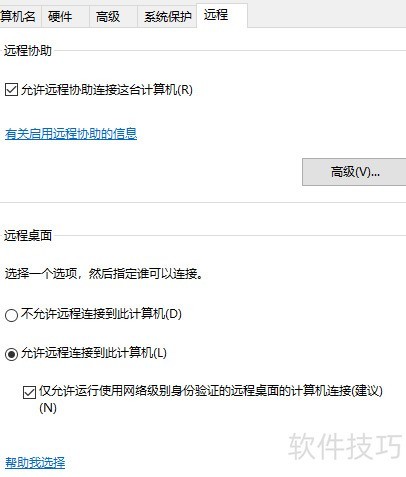
3、 系统属性窗口中的远程选项卡包含上下两部分:上方为远程协助,下方为远程桌面。如需快速启用远程桌面功能,只需勾选远程桌面区域中允许远程连接到此计算机的复选框即可。
4、 若电脑设置为闲置时自动进入睡眠模式,系统会弹出提示:睡眠状态下无法通过远程桌面连接。如需随时远程访问该设备,请修改电源选项,禁用睡眠功能或延长睡眠等待时间。虽然这会使电脑持续通电、略微增加能耗,但能保障远程连接的稳定性与即时性,避免因设备休眠导致登录失败,确保您在任何时间都能顺利接入并操作此台计算机。
5、 配置完成后,点击确定保存设置并关闭窗口。此后,在其他电脑上启动远程桌面应用时,只需输入本机名称或IP地址,即可远程访问您的用户账户,实现跨设备登录与操作。
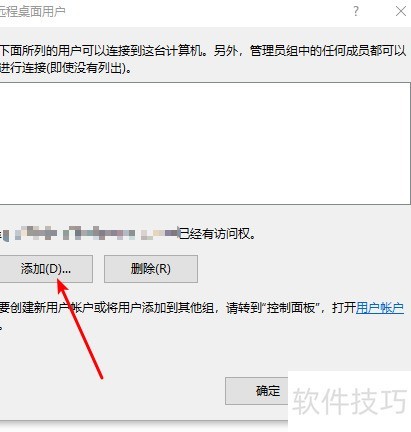
6、 按上述步骤操作后,您即可使用主账户及密码远程登录电脑。如需添加其他用户进行远程访问,可重新打开系统属性窗口,点击选择用户按钮,在弹出界面中添加指定的用户账号或用户组,完成授权后,这些账户便具备远程登录权限。
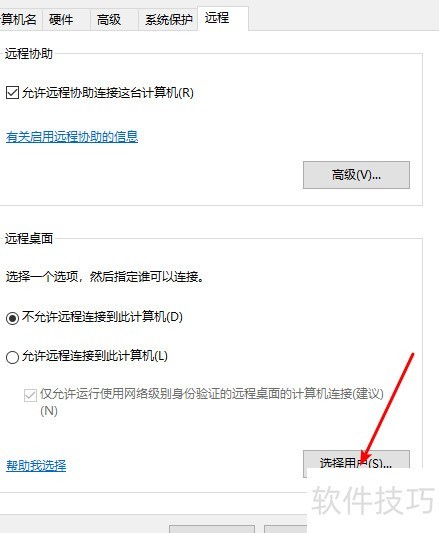
7、 默认启用的安全设置仅允许来自支持网络级身份验证(NLA)的远程桌面客户端的连接。这意味着用户需先完成身份验证(输入用户名和密码),再建立远程会话,从而有效提升安全性。但该机制可能与较旧版本的Windows系统或不支持NLA的远程桌面软件存在兼容性问题。若当前远程连接运行正常,建议保持此选项开启;仅当遇到无法连接等异常情况时,才考虑调整设置以适配旧环境。


