

同一图像可反复叠加多种滤镜效果。
1、 首先启动Photoshop,导入所需素材文件。
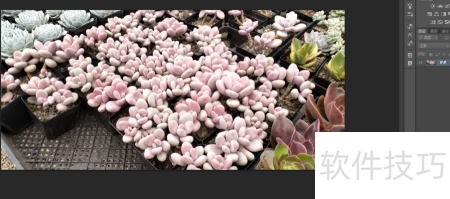
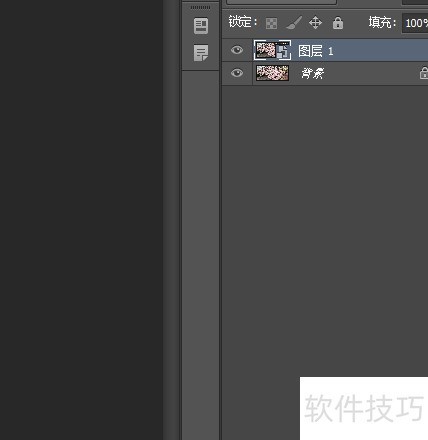
2、 按Ctrl+J快捷键复制背景图层,生成图层1。
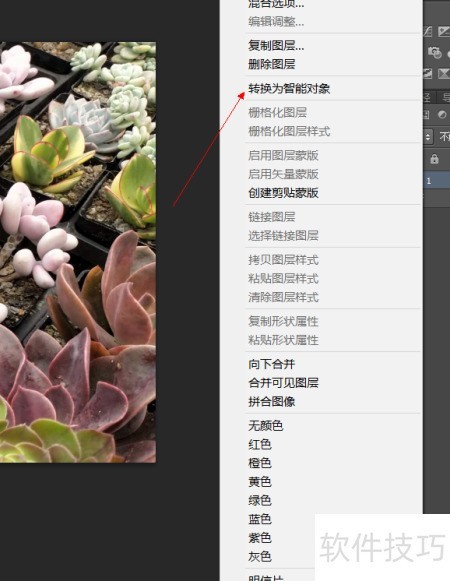
3、 右键单击图层1,选择转换为智能对象。
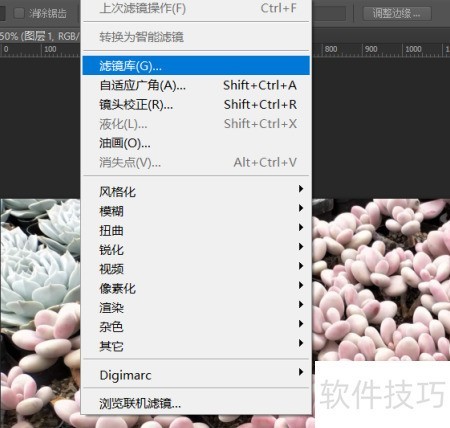
4、 第四步:点击菜单栏中的滤镜→滤镜库。
5、 第五步:选择墨水轮廓并调整相关参数。
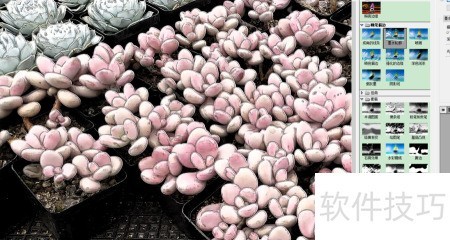
6、 第六步:点击新建效果图层按钮,选择样式后确认,最终效果见示意图。
同一图像可反复叠加多种滤镜效果。
1、 首先启动Photoshop,导入所需素材文件。
2、 按Ctrl+J快捷键复制背景图层,生成图层1。
3、 右键单击图层1,选择转换为智能对象。
4、 第四步:点击菜单栏中的滤镜→滤镜库。
5、 第五步:选择墨水轮廓并调整相关参数。
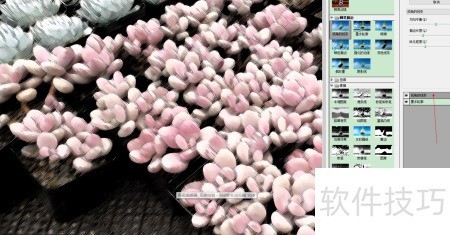
6、 第六步:点击新建效果图层按钮,选择样式后确认,最终效果见示意图。
 随时随地资讯查报价 就上ZOL手机客户端,点击或扫描二维码下载


