热点:

    PS画笔工具双重画笔技巧

      [   原创  ]   作者:
    收藏文章 暂无评论

    Photoshop中,画笔工具的双重画笔功能可实现丰富多样的视觉效果,下面一起来探索其实际应用。

    1、 新建画板

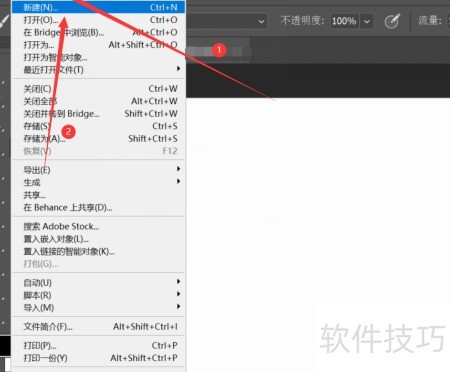
    2、 启动Photoshop,依次点击文件→新建,在新建文档界面选择Web预设,从中挑选常用网页尺寸,最后点击创建即可。
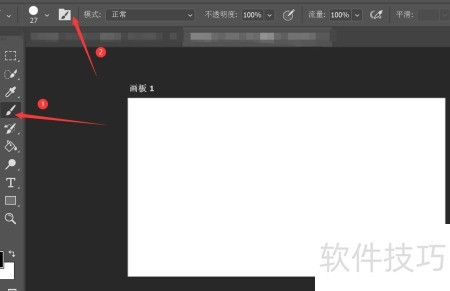
    3、 选取画笔工具

    4、 在左侧工具栏选中画笔工具,再点击其上方的画笔设置图标。

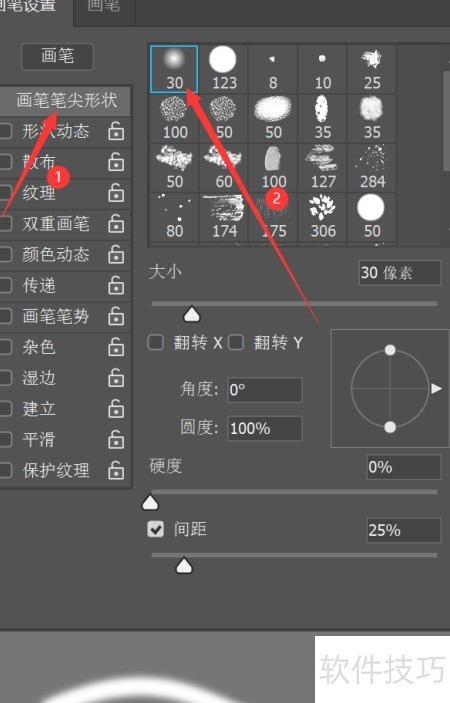
    5、 选择笔尖形状

    6、 在画笔设置对话框中,选择笔尖形状,然后从中选取柔角圆形画笔。

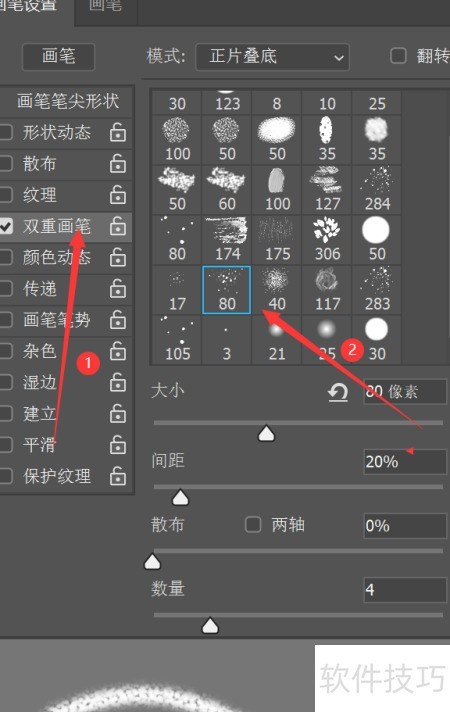
    7、 启用双画笔

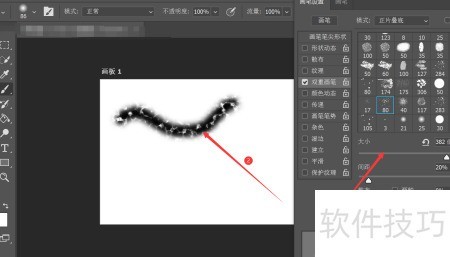
    8、 在画笔设置框中点击双重画笔,开启面板后,从中选取厚实炭笔纹理画笔。

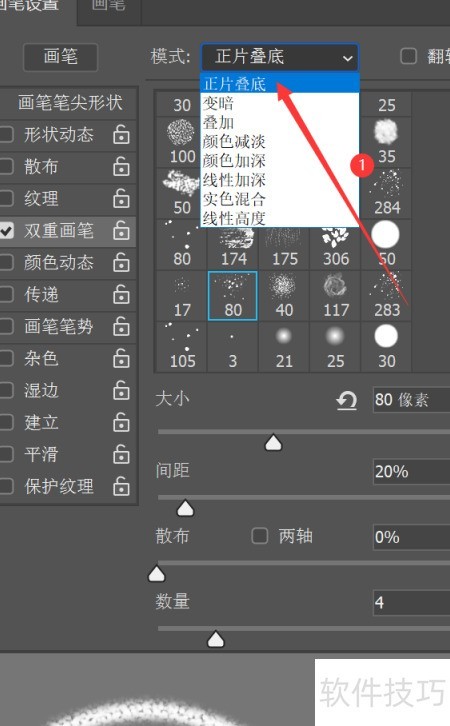
    9、 切换模式

    10、 在双重画笔面板中,点击模式右侧文本框,在弹出菜单中选择正片叠底。

    11、 调整尺寸

    12、 在双重画笔面板中,左右拖动大小下方的滑块可调整纹理尺寸,随后在画板上绘制即可实时查看效果。

    13、 调整间距

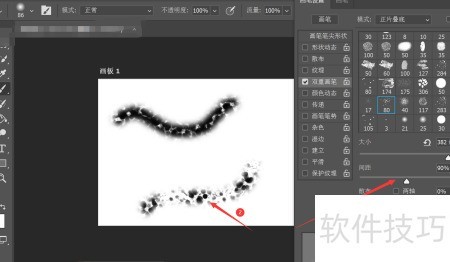
    14、 在双重画笔面板中,左右拖动间距滑块可调节纹理间隔,随后在画布上绘制即可实时查看调整效果。

    15、 调整传播范围

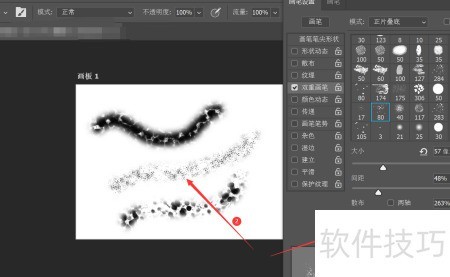
    16、 在双重画笔面板中,左右拖动散布滑块可调节纹理分布密度,随后在画布上运笔即可实时呈现调整效果。

    17、 调整数量

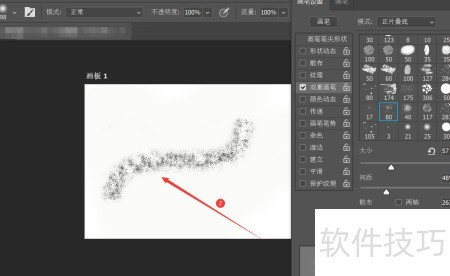
    18、 在双重画笔面板中,左右拖动数量滑块可调整纹理数量,随后在画布上绘制即可实时查看效果。

    soft.zol.com.cn true https://soft.zol.com.cn/1256/12560658.html report 983 Photoshop中,画笔工具的双重画笔功能可实现丰富多样的视觉效果,下面一起来探索其实际应用。 1、 新建画板 2、 启动Photoshop,依次点击文件→新建,在新建文档界面选择Web预设,从中挑选常用网页尺寸,最后点击创建即可。 3、 选取画笔工具 4、 在左侧工具栏选中画笔...

    不喜欢(0) 点个赞(0)
    随时随地资讯查报价 就上ZOL手机客户端,点击或扫描二维码下载
    立即下载

    桌面画笔

    更新时间:2011年12月06日

    用户评分:8.7 | 7人点评

    软件类型:免费软件

    软件语言:简体中文

    周热门办公软件排行榜

    • 热门
    • 新品
    桌面画笔
    • 更新时间:2011年12月06日
    • 软件大小:0.9MB
    • 软件分类:截图工具
    • 语言种类:简体中文
    • 软件评级:有 7 人点评