热点:

    外景婚纱照调色技巧

      [   原创  ]   作者:
    收藏文章 暂无评论

    外景婚纱调色方法多样,本文重点介绍通道调色技巧,为摄影爱好者提供实用参考与学习借鉴。

    1、 打开待处理图片,进入通道面板,选中绿色通道,使用Ctrl+A全选,再按Ctrl+C复制。
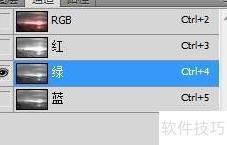
    2、 接着选择蓝色通道,按Ctrl+V进行粘贴。
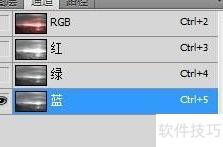
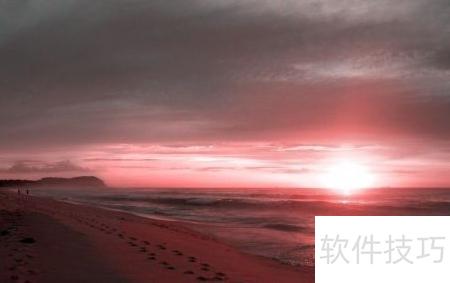
    3、 将通道中的绿色眼睛调至最亮,再切换回图层查看效果。这种用绿色通道替代蓝色通道的手法,是影楼中常用的唯美调色技巧。
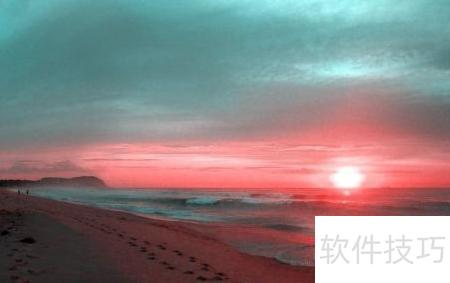
    4、 我们尝试用蓝色通道替代绿色通道,调整后观察效果,画面是否呈现出另一种独特的美感?
    5、 若效果不理想,可按Ctrl+U打开色相/饱和度面板,适当调整饱和度以优化画面。
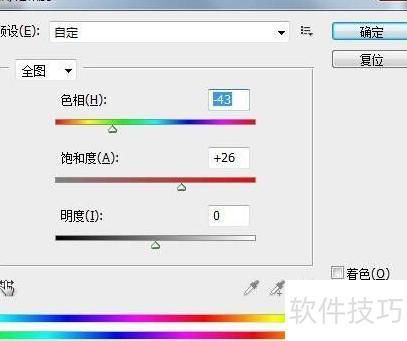
    6、 达成目标
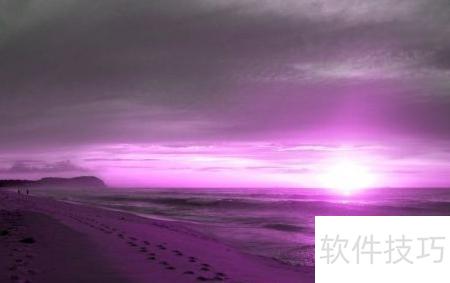
    7、 颜色尚不理想,我们通过图像→调整→色彩平衡进行精细校正,最终达到满意效果。

    8、 在Photoshop中,调色操作主要通过图像和滤镜菜单完成。本教程仅以通道替换为例演示一种调色方法,实际还有多种替换技巧可供尝试,此处不再一一列举。此外,通道替换技术还可用于修复或还原图像的原始色彩效果。

    soft.zol.com.cn true https://soft.zol.com.cn/1256/12560815.html report 784 外景婚纱调色方法多样,本文重点介绍通道调色技巧,为摄影爱好者提供实用参考与学习借鉴。 1、 打开待处理图片,进入通道面板,选中绿色通道,使用Ctrl+A全选,再按Ctrl+C复制。 2、 接着选择蓝色通道,按Ctrl+V进行粘贴。 3、 将通道中的绿色眼睛调至最亮,再切换回图...
    不喜欢(0) 点个赞(0)
    随时随地资讯查报价 就上ZOL手机客户端,点击或扫描二维码下载
    立即下载

    cooleyes9影楼调色动作集

    更新时间:2010年03月04日

    用户评分:10 | 1人点评

    软件类型:共享软件

    软件语言:简体中文

    cooleyes9影楼调色动作集
    • 更新时间:2010年03月04日
    • 软件大小:3.4MB
    • 软件分类:电子相册
    • 语言种类:简体中文
    • 软件评级:有 1 人点评