本文以Tomcat服务器为例,结合FineReport网页报表工具,详细介绍CAS单点登录系统的部署与配置流程。
1、 下载CAS服务端
2、 请下载CAS服务端压缩包并解压,从中找到modules目录下的cas-server-webapp-3.4.8.war文件,将其复制至Tomcat安装目录的webapps子目录中,并将文件名更改为cas.war。随后启动Tomcat,系统将自动完成该WAR包的部署与解压。
3、 开放Tomcat服务器的8443端口
4、 请打开 `%TOMCAT_HOME%confserver.xml` 文件,定位到 8443 端口相关配置,取消其注释,并按要求修改对应参数。
5、 keystoreFile 指向证书文件存储路径,keystorePass 为对应证书的访问密码。
6、 效果预览
7、 在浏览器地址栏输入https://姓名:8443,即可打开对应登录界面。
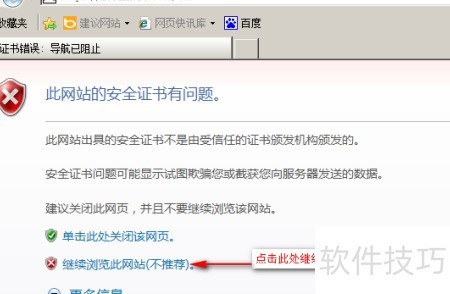
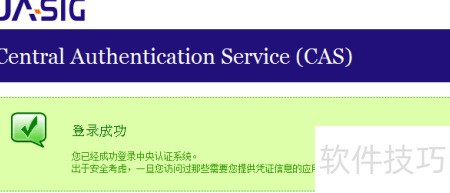
8、 在浏览器中访问CAS服务器首页,输入用户名和密码均为admin后点击登录(CAS默认采用同名认证机制)。若成功跳转至指定管理界面,则表明系统配置已顺利完成。
9、 CAS服务器加载数据库配置信息
10、 接下来,我们将配置CAS服务器从MySQL数据库读取用户信息以完成身份验证。前提条件是数据库中已创建userinfo表,该表结构包含必要的用户认证字段。

11、 请打开 `%TOMCAT_HOME%/webapps/cas/WEB-INF/deployerConfigContext.xml` 文件,定位至第90行,对该行内容进行相应修改。
12、 注释原有代码,添加新代码
13、 在文件末尾前插入以下代码:
14、 此时登录需输入userinfo表中存储的用户名和密码。