

自2.8版起,GIMP新增单窗口模式,将工具栏、图层面板与图像编辑区整合于同一主窗口内。该布局显著简化界面结构,视觉上更接近Photoshop,降低了Photoshop用户的学习门槛,提升了操作连贯性与工作流效率,使跨软件迁移更为平滑自然。
1、 GIMP 默认以多窗口模式启动。
2、 默认多窗口布局从左至右依次为:工具箱与选项窗口、图像主窗口、图层与画笔窗口。
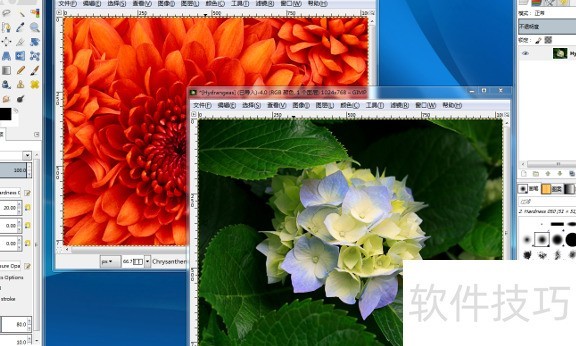
3、 多窗口同时打开多个文档。
4、 多窗口模式下,每个打开的文档均独立显示于专属图像窗口中,所有图像窗口共享左右两侧的工具栏窗口。
5、 单窗口模式下切换菜单
6、 通过窗口菜单选择单窗口模式,即可将当前多窗口布局切换为单窗口布局。
7、 切换至单窗口模式
8、 切换后,原本居中的图像窗口与左右工具栏窗口整合为一个统一的大窗口,布局类似Photoshop。
9、 单窗口内支持多标签文档切换。
10、 单窗口模式下,多个文档会以标签页形式并列显示,如同网页浏览器的标签页一样,便于切换和管理。
11、 用快捷键快速切换标签页。
12、 按住Alt键并配合数字键,可快速切换至对应序号的标签页。例如,按下Alt+2即可立即跳转到第二个标签页中的图像。
13、 隐藏或显示两侧工具栏
14、 按一次Tab键可隐藏左右工具栏,使GIMP界面变得简洁,类似图像浏览器;再按一次Tab键,工具栏即恢复显示。
15、 当图像尺寸较大或需避免侧边工具栏干扰观图时,可启用此切换模式。
16、 按Tab键可在工具栏中切换操作,此功能在多窗口模式下同样有效。


