

背景图直接铺满幻灯片,保存时可另存为图片文件。
1、 背景图已调整为幻灯片尺寸并置于页面上。无论图层位置如何,只要可见,均可右键点击选中,再选择另存为图片即可保存。
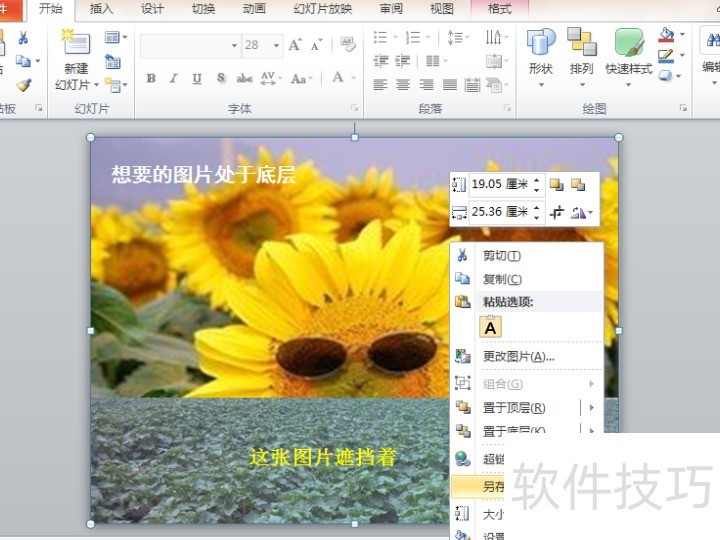
2、 图片另存为对话框设置
3、 指定保存路径、输入文件名、选择文件类型,最后点击保存。
4、 背景图片仅作页面装饰,无法被选中或点击操作。
5、 操作更简便:右键点击背景,选择保存背景,弹出对话框后,按与另存为图片相同的设置方式配置,最后点击保存即可。
6、 WinRAR可批量提取PPT文件中的全部图片
7、 若仅需保存幻灯片中某几张喜爱的图片,可逐张单独另存;如需提取全部图片,则建议使用WinRAR等压缩工具,将PPT文件当作压缩包打开并批量解压导出。
8、 首先启动WinRAR应用程序。
9、 第二步:使用WinRAR软件打开PPT文件。
10、 在WinRAR中,点击文件菜单,选择打开压缩文件,然后浏览并定位到PPT文档所在路径。在文件类型下拉框中,需手动设为所有文件,因为PPT文件虽非RAR格式,但WinRAR支持直接打开此类文档。在文件列表中选中目标PPT文件并点击即可加载查看。
11、 第三步:解压PPT文档
12、 接着,选中目标PPT文件(如培训.pptx),点击上方解压到工具按钮。此时将弹出解压路径与选项对话框,系统默认将文件解压至与该PPT同名的文件夹中。确认操作后,所有内容将被完整提取至名为pptmedia的子文件夹内,该文件夹位于原PPT文件所在目录下。


