

创建虚拟机时未充分考虑磁盘容量,导致系统仅分配了C盘。现需为虚拟机添加容量适中的新硬盘。接下来将详细介绍如何在现有虚拟机中新增并配置硬盘的操作步骤。
1、 关闭正在运行的虚拟机,返回主界面。
2、 在虚拟机首页点击硬盘,双击进入硬盘设置界面。
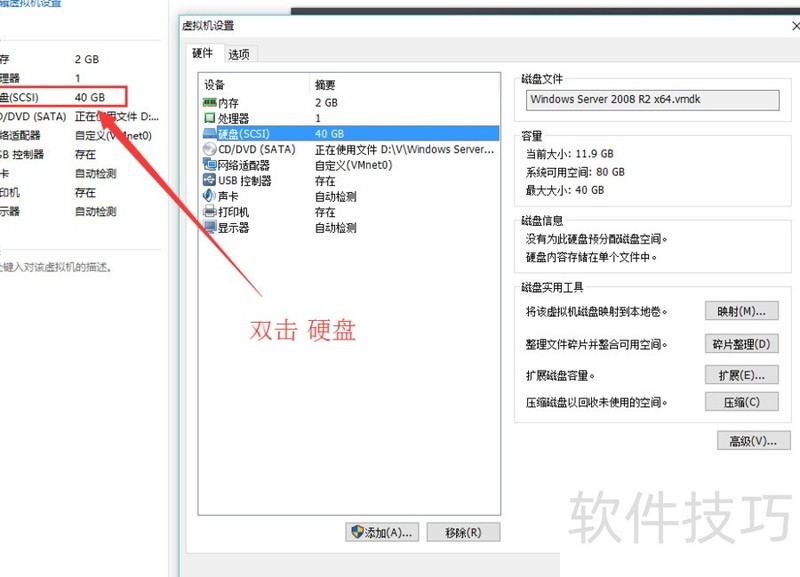
3、 在虚拟机设置界面中,选中硬盘后点击下方添加按钮。
4、 默认添加硬盘,直接点击下一步即可。
5、 按默认推荐配置一路点击下一步,在硬盘大小设置界面输入所需容量,继续点击下一步直至安装完成。
6、 此处会占用实际硬盘空间,请合理配置以节省存储。
7、 添加硬盘后,虚拟机首页将显示新硬盘,此时点击确定即可保存配置。
8、 重新启动虚拟机后,新增硬盘已成功识别。通过磁盘管理工具完成初始化与分区分配,即可将其用于文件存储及日常数据管理。


