

简化重复操作,快速完成全机房系统部署。
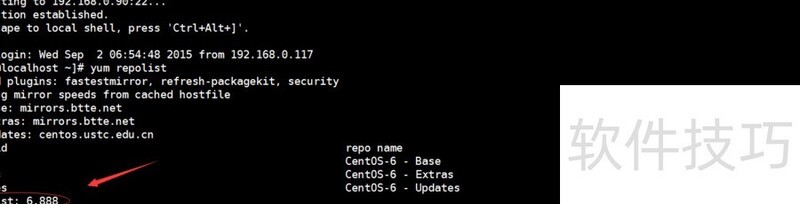
1、 配置好yum源后,运行`yum repolist`命令验证其可用性,若显示仓库列表即表示配置成功。
2、 服务器需配置静态IP地址,例如设为192.168.0.2。为支持网络批量部署操作系统,必须搭建DHCP服务。可通过命令yum -y install dhcp完成安装。随后编辑主配置文件/etc/dhcp/dhcpd.conf,根据实际网络环境合理设置子网范围、默认网关、DNS服务器及引导文件路径等关键参数,确保客户端能自动获取IP并定位PXE启动资源。
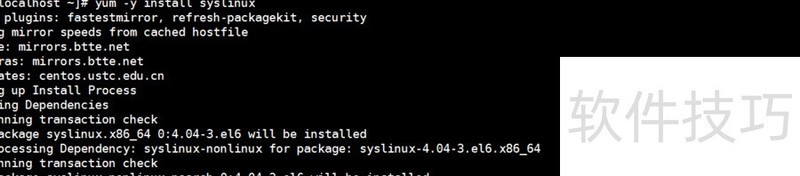
3、 需安装TFTP服务器及相关工具,执行命令yum -y install syslinux tftp-server完成部署。随后编辑TFTP服务配置文件/etc/xinetd.d/tftp,将其中的disable参数值由yes修改为no,以启用服务。配置保存后,启动xinetd守护进程,运行service xinetd start命令使TFTP服务生效。确保防火墙允许UDP 69端口通信,以便客户端能正常访问TFTP资源。整个过程适用于基于RHEL/CentOS系统的网络引导环境搭建。
4、 需先挂载光盘:`mount /dev/sr0 /media`;接着创建 `/var/lib/tftp/pxelinux.cfg` 目录;再将光盘中 `isolinux/pxelinux.0` 文件复制至 `/var/lib/tftp/` 目录下。以上操作步骤详见配图说明。
5、 从光盘复制菜单目录,重命名为default,并将权限设为644。
6、 将光盘中的文件复制到/var/www/html/centos6.5目录,即可通过HTTP协议进行系统安装。
7、 操作步骤
8、 请先通过命令yum -y install system-config-kickstart安装Kickstart配置工具,随后运行system-config-kickstart启动图形化配置界面。程序将自动加载位于/root/anaconda-ks.cfg的原始应答文件作为基础模板,您可在该界面上对安装选项、分区方案、软件包选择、网络设置等各项参数进行可视化编辑与定制,最终保存为符合需求的自动化安装应答文件。
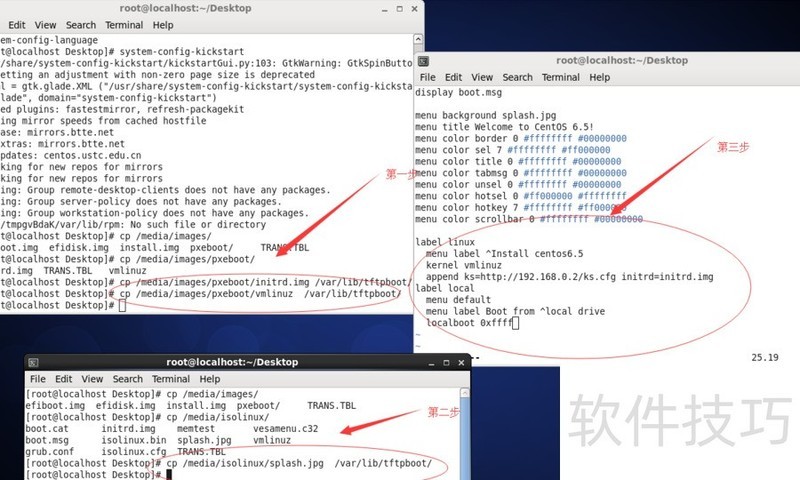
9、 将内核文件、背景图片及 vesamenu.c32 复制到 TFTP 根目录;随后配置 `/var/lib/tftp/pxelinux.cfg/default` 文件,按指定格式设置启动菜单项与相关参数。
10、 检查DHCP服务与TFTP服务器是否正常运行,具体状态所示。
11、 搭建客户端开展测试(所示)


