Unity3D中创建并使用摄像机:新建GameObject→添加Camera组件→调整位置与参数即可。
1、 启动软件,新建一个测试工程,所示。
2、 完成步骤1后,将显示如下场景界面,请右键点击默认的主摄像机(MainCamera),在弹出菜单中选择删除将其移除。
3、 在面板空白处右键,选择Camera,即可创建一个新的摄像机对象。
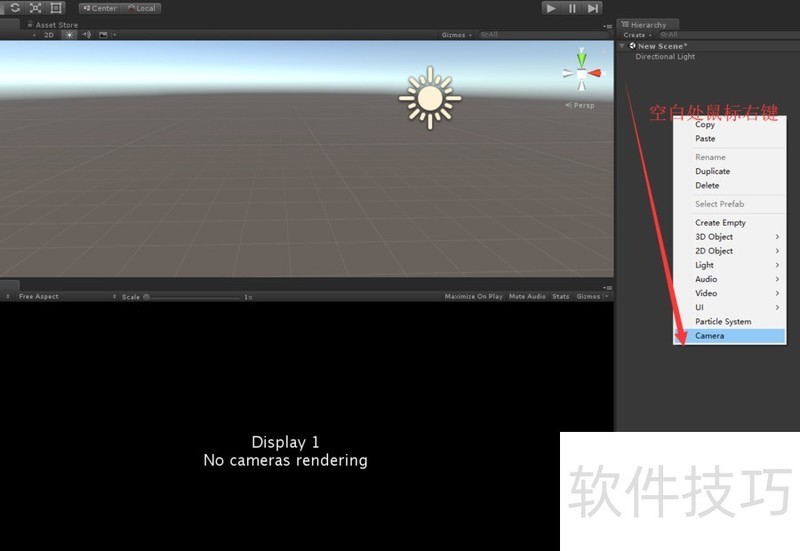
4、 完成步骤3后,在场景中选中刚创建的摄像机,在Inspector面板中将其Tag设为MainCamera,并按要求调整其Transform组件的各项参数。
5、 默认摄像机采用透视投影方式,若需切换为正交投影,可在面板中选中Camera组件,于下拉菜单里选择选项。此设置将使画面呈现无远近缩放的平行投影效果,适用于UI界面、2D游戏或等距视角场景。
6、 默认情况下,摄像机的清除标志设为天空盒。可在Inspector面板中选中摄像机,于Camera组件的Clear Flag下拉菜单里更改为纯色,再通过Background选项设定所需背景色。若需实现屏幕分屏或多屏显示效果,可借助多个摄像机协同工作:为每块屏幕区域配置独立摄像机,调整其Viewport Rect参数(如X、Y、Width、Height)精确控制渲染区域,配合不同Culling Mask或Target Display设置,即可灵活构建上下、左右或自定义布局的分屏效果。
7、 Unity中如何实现屏幕分屏与多屏布局?
8、 若您喜欢本期内容,欢迎点赞、投票、关注并留言互动!我们将持续为您带来更多精彩内容,您的支持是我们不断前行的最大动力!