

批量统计同一目录下各文件夹的大小,并以Excel列格式展示。
1、 运行命令提示符
2、 输入 D: 并按回车确认
3、 进入D盘的测试目录
4、 输入命令dir /s >123.xls并确认执行。
5、 打开D盘测试文件夹中的123.xls文件。
6、 弹出是确认对话框
7、 删除开头和结尾几行不需要的内容。
8、 删除所有空行:筛选空白行并清除,再全选显示剩余内容。
9、 删除含有DIR或JPG的行,可通过自定义筛选设置为不包含DIR且不包含JPG来实现。
10、 删除D:测试的目录多少个文件字节等文字,可使用替换工具将其全部替换成空。
11、 选取剩余内容,复制至新表
12、 目前内容已获取完成,但需调整为列模式显示。
13、 在B1输入=A1,第二行留空,然后选中这两行向下填充。
14、 将B列复制后,在C列选择性粘贴为数值,再删除B列。
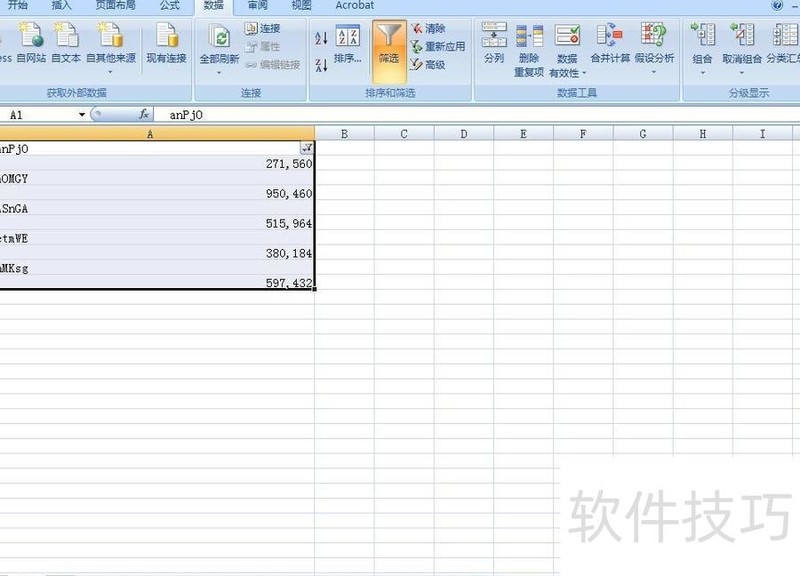
15、 在C列首单元格输入公式=MOD(ROW(),2),向下填充至数据末尾;复制C列,对D列执行选择性粘贴为数值;删除原C列;在新C列中查找0,全选所有匹配项;切换至Excel界面,按Ctrl+减号键批量删除所选偶数行。
16、 最后删除C列,操作即告完成。


