

Windows 10开始菜单支持磁贴功能,但单张图片直接设为磁贴时往往尺寸过小、效果平淡。若希望图片更醒目、更具设计感,可将其拼接为四宫格、九宫格或十六宫格样式后再设置为磁贴。这样不仅大幅提升了视觉面积,还能增强个性化表现力,让开始菜单更富创意与辨识度。
1、 先点击Windows系统自带的搜索按钮,打开搜索界面。
2、 在搜索栏中输入store,即可找到并打开微软官方应用商店。
3、 启动微软应用商店。
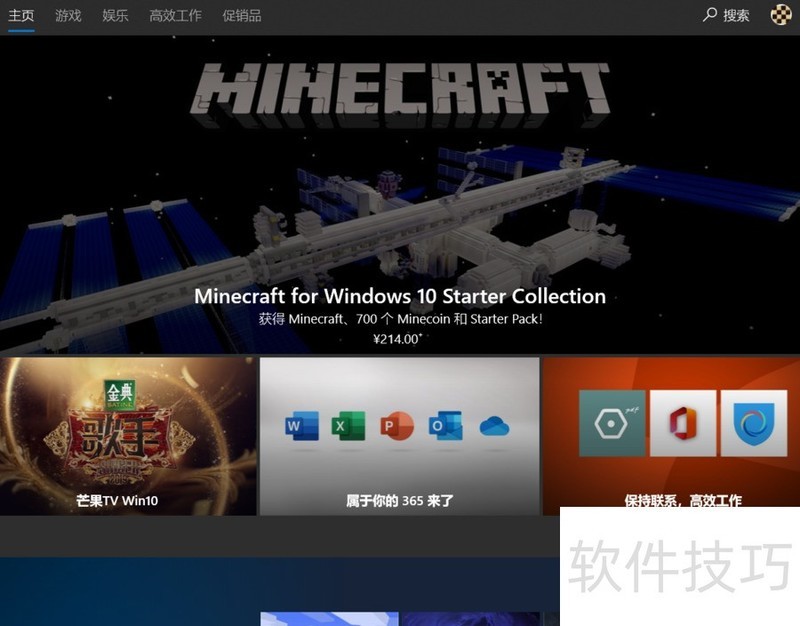
4、 在商店搜索栏中输入Tile Genie进行查找。
5、 稍等片刻,页面将显示Tile Genie软件界面,点击安装按钮即可开始安装。
6、 此处已安装完毕。
7、 安装完成后,启动Tile Genie应用程序即可使用。
8、 在左侧菜单栏中点击添加图片,选择要用于磁贴的图像文件。
9、 选中图片后,点击其边缘的+或?号即可放大或缩小图片。
10、 调整好图片尺寸后,点击软件左侧的Pin Tiles!按钮,即可启动开始菜单磁贴生成流程。稍等片刻,系统会弹出提示框询问是否将此磁贴固定到开始菜单?,请选择是。若需生成多宫格磁贴,则需根据设定的行列数,逐次点击相应次数的是按钮完成全部固定操作。
11、 最终呈现效果所示。


