


1换电脑Word文档字体不变
Word2007是一款流行的文档编辑软件。对于学生与白领来说,它是一款不可或缺的工具。但是笔者经过观察发现,目前很多用户对这款软件的功能并不熟悉,所以很少有人能把Word2007的价值完全挖掘出来。

Word2007教程系列:最好用的10个小技巧
基于这种情况,笔者就搜集总结了一些能让Word2007更好用的技巧和方法,并衷心希望这篇Word2007教程能帮助用户解决一些实际问题。
1、换电脑Word文档字体不变
在日常工作中,我们常常要在另一台电脑上阅读或打印已成型的Word文档。如果用户采用的是自己安装的字体,而另一台电脑上又未安装该字体,那么打印时就会自动变成宋体。这时,如果想要正确打印出该文档,我们可以这样做:

进入“保存选项”

选择“将字体嵌入文件”
当另存为或保存文档时,可以进入“保存选项”,选择“将字体嵌入文件”,这样就可以把创建此文档所用的字体与文档保存在一起,当在另一台电脑上打开此文档时,仍可用这些字体来查看和打印文档。
但是,用户需要注意的是,当在另一台电脑上打开该文档时,不能对嵌入的字体文本进行修改,否则会使嵌入的字体丢失。

| 【新闻】iOS6十大新功能猜想 | iOS5.1.1完美越狱教程 |
| PDF文件怎么打开?PDF阅读器下载 | |
| 【评测】十款爷们专属游戏推荐 | 浅析Web App发展现状 |
| 【Win8】Win8中文版系统下载 | Windows8安装教程 |
2把Word表格原样粘贴到PPT中
2、把Word表格原样粘贴到PPT中
第一种方法是:先把表格单独存为一份Word文件,然后在PPT中选择“插入”,选“由文件创建”,然后选中上面的Word文件,点击“确定”即可。

选择插入“对象”

嵌入后的效果
我们还可以先把表格copy到excel中,然后copy到PPT中,这个也是比较好的办法;
当然,笔者本人最常用的方法是:将表格截屏,做成图片,再插进PPT里。
3如何给图片添加文本注释?
3、如何给图片添加文本注释?
很多Word2007的用户还不知道如何给图片添加注释栏,其实很简单:
首先插入文本框,输入诠释内容,再把它挪到图片上面就行。如果你觉得经常需要对这些文字编辑,怕图形错位的话,可以将需要的文字打在一个文本框里,记得将文本框设置成透明无色的(这样就看不见文本框了),然后将文本框和你的括号(或其他符号)组合成一个图形,就万无一失了。

文本注释栏
4、哪种图片在Word中最清晰?

右边EPS格式要比左边JPG格式的颜色更深
很多用户喜欢在Word中插入png和tif格式,结果粘贴后Word中模糊一片。其实在Word文档里,emf、eps等矢量图最清晰,不会因为缩放损失分辨率,而jpg、bmp等点阵图的效果就差一些。
4插入其它语种的特殊符号
5、插入其它语种的特殊符号
我们用Word2007进行文字处理时,往往要输入很多符号。这里介绍几种常用的输入其他语种特殊符号的方法。
(1)插入符号法

插入符号
单击“插入”菜单栏,选择“符号”命令,在里面可以选择其他语种的符号。但是此法比较费时,另外在较多符号中寻找需要的符号比较麻烦,因此并不推荐用。
(2)利用软键盘功能法
Windows内置的中文输入法提供了13种软键盘。它们是:PC键盘、希腊字母键盘、俄文字母键盘、注音符号键盘、拼音键盘、日文平假名键盘、日文片假名键盘、标点符号键盘、数字序号键盘、数学符号键盘、单位符号键盘、制表符键盘、特殊符号键盘。我们可以根据需要,进行不同的选择。
操作时,只须用鼠标右键单击输入法词条的软键盘图标,选中需要的软键盘,即可选定、插入符号。
(3)利用英文字体设置
在英文字体Wingdings和Webwings下,数字、英文字母和其它的一些字符显示为一些符号。
5让词组中单词保持在同一行
6、使词组中单词保持在同一行
Word2007用户在录入一段文字时,经常会遇到这样的情况,一个由多个单词组成的词组(如人名)被分隔在两行文字里,如果遇到这种情况,可以通过一个不间断空格使该词组保持在一行文字里。

词组内单词显示在同一行
方法很简单,按Ctrl并选中词组中单词之间的空格,然后按下Ctrl+Shift+Space组合键即可。
7、在Word中插入当前的日期和时间
用户可以随时使用快捷键在Word文档中插入当前的日期或时间。方法很简单,只需要将光标置于需要插入日期或时间的位置,按下Alt+Shift+D组合键即可插入日期,而按下Alt+Shift+T可插入当前时间。用户也可以执行“插入”菜单上的“日期和时间”来完成同样的工作。
6去除自动添加的超级链接
8、去除自动添加的超级链接
有时候用户输入了一个网址或E-mail地址后,Word2007会自动将其转换为一个超级链接。那么对于不需要这一链接的用户来说如何去除自动添加呢?
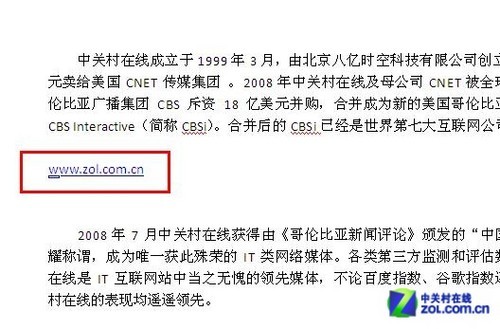
自动转换成的超链接
1、即时方法:在Word将网址或E-mail自动转换为超级链接域后,按下Ctrl+Z组合键,即可取消该自动转换。
2、长期方法:在Word选项中,执行“校对”菜单上的“自动更正选项”命令,在弹出的对话框中选择“键入时自动套用格式”选项卡中,去除“Internet及网络路径替换为超级链接”复选框的选择。
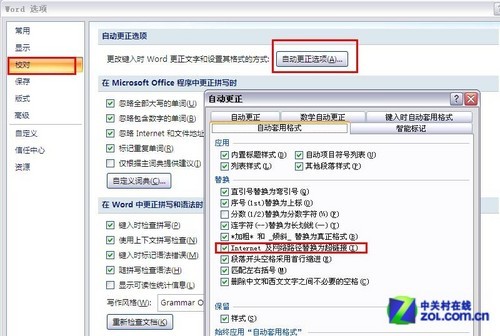
在“自动套用格式”中修改
需要提醒用户注意的是,使用此方法后,当用户再输入网址或E-mail地址时,Word就不会自动将其转换为超级链接了。
3、取消其它位置的超级链接,如果想把文档中某个已经存在的超级链接域转换为正常文本,只需选中该超级链接,然后按下Ctrl+Shift+F9组合键即可。
7将图片移到合适的位置
9、将图片移到合适的位置
在Word2007中可以通过拖动图形来移动它。但是,“嵌入型”的图形只能放置在段落标记处。只有采用其他环绕方式的图形可以被拖放至任何地方,所以,想要移动图片,想要把“嵌入型”更改为其他其他环绕方式。
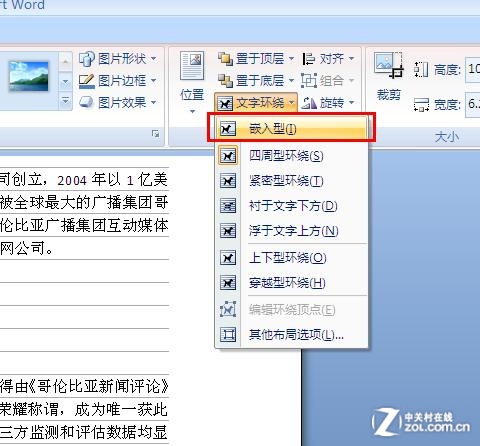
首先要将“嵌入型”更改为其他环绕类型
要拖动图形,请单击选中它,然后将它拖动到需要的位置。当然,我们也可以微移选中的浮动图形,选中图形后使用光标键从任意4个方向微移它。
要使用Word的内置不可见绘图网格分步拖动图形,请在拖动时按住Alt键。但是,如果Word的网格线是可见的(“视图”——“网格线”),Alt键的效果就是相反的。而且,在网格显示时,使用光标键微移的方式也会更改,此时光标键按网格距离移动图片,按住Ctrl键可以更小幅度微移图片。
8Word2007快捷键大全
10、Word快捷键大全
Shift+F4:重复上次查找命令.
Shift+F5:跳转到文档中的上一次编辑位置.
F6:在文档和任务窗格或其他Word窗格之间切换.
Ctrl-F6:在打开的文档之间切换.
Alt-F8:显示"宏"对话框.
F12:打开另存为.
F8:打开Word的选择模式!
Ctrl+B组合键:使字符变为粗体
Ctrl+I组合键:使字符变为斜体
Ctrl+U组合键:为字符添加下划线
F1:帮助
F2:移动文字或图形用回车确认
F4:重复上一次的操作
F5:编辑里的定位
F12:选择"文件"菜单上的"另存为"命令
Shift+F2组合键:复制文本
Shift+F3组合键:改变字母大小写
Shift+F4组合键:重复"查找"或"定位"
Shift+F12组合键:选择"文件"菜单上的"保存"命令
Ctrl+F2组合键:打印预览
Ctrl+F4组合键:关闭窗口
Ctrl+F12组合键:选择"文件"菜单上的"打开"命令
Ctrl+Shift+F12组合键:选择"文件"菜单上的"打印"命令
关于字体及字号的快捷键
Ctrl+Shift+F组合键:改变字体
Ctrl+Shift+P组合键:改变字号
Ctrl+Shift+>组合键:增大字号
Ctrl+Shift+<组合键:减小字号
Ctrl+]组合键:逐磅增大字号
Ctrl+[组合键:逐磅减小字号
Ctrl+Shift+C组合键:复制格式
Ctrl+Shift+V组合键:粘贴格式
Ctrl+1组合键:单倍行距
Ctrl+2 组合键:双倍行距
Ctrl+5 组合键:1.5 倍行距
Ctrl+0 组合键:在段前添加一行间距
Ctrl+E 组合键:段落居中
Ctrl+J 组合键:两端对齐
Ctrl+L 组合键:左对齐
Ctrl+R 组合键:右对齐
Ctrl+M 组合键:左侧段落缩进
Ctrl+Shift+M 组合键:取消左侧段落缩进
Ctrl+T 组合键:创建悬挂缩进
Ctrl+Shift+T 组合键:减小悬挂缩进量
Ctrl+Q 组合键:取消段落格式
Ctrl+Enter 组合键:分页符
Alt+Ctrl+C 组合键:版权符号
Alt+Ctrl+R 组合键:注册商标符号
Alt+Ctrl+T 组合键:商标符号
Alt+Ctrl+.组合键:省略号
Shift+右箭头:右侧的一个字符
Shift+左箭头:左侧的一个字符
Ctrl+Shift+右箭头:单词结尾
Ctrl+Shift+左箭头:单词开始
Shift+End 组合键:行尾
Shift+Home 组合键:行首
Shift+下箭头:下一行
Shift+上箭头:上一行
Ctrl+Shift+下箭头:段尾
Ctrl+Shift+上箭头:段首
Shift+Page Down 组合键:下一屏
Shift+Page Up 组合键:上一屏
Ctrl+Shift+Home 组合键:文档开始处
Ctrl+Shift+End 组合键:文档结尾处
Alt+Ctrl+Shift+Page Down 组合键:窗口结尾
Ctrl+A 组合键:包含整篇文档
Ctrl+Shift+F8 组合键,然后使用箭头键;按 Esc 键取消选定模式:纵向文本块
Alt+1
F8+箭头键;按 Esc 键可取消选定模式:文档中的某个具体位置


