

在电脑资源管理器中,SD卡或U盘会显示盘符。有些用户为便于查找,希望为其设置固定盘符。那么,怎样操作才能给SD卡或U盘设定一个固定的盘符?
1、 如何在电脑上修改SD卡或U盘的盘符
2、 方法一:借助Windows自带的磁盘管理工具,调整SD卡或U盘的盘符。以下以修改SD卡盘符为例进行说明。
3、 步骤:
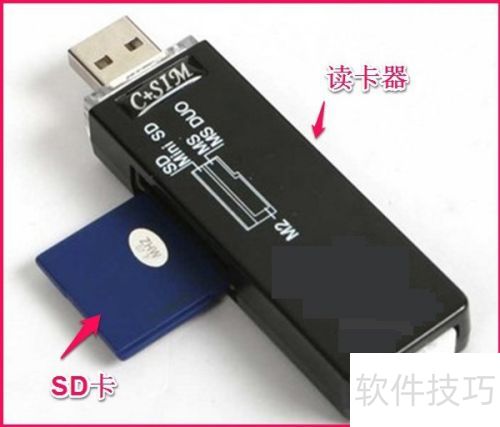
4、 将SD卡插入读卡器,然后连接到电脑的USB接口。
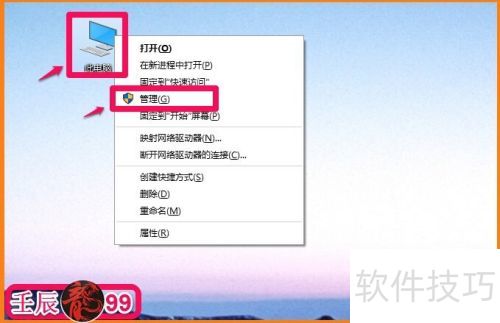
5、 右击桌面计算机图标,选择管理选项,即可打开计算机管理窗口。
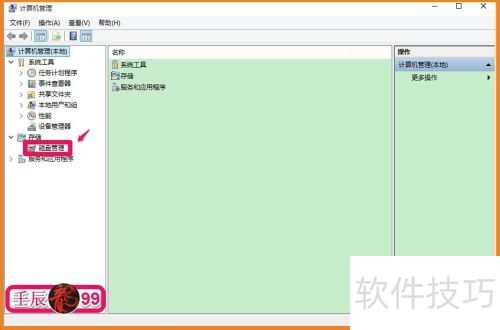
6、 在计算机管理窗口,点击磁盘管理。
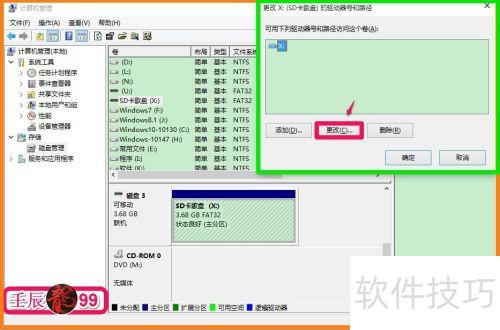
7、 在磁盘管理的右侧窗口中,找到SD卡歌盘(X),右击它,在菜单中选择更改驱动器号和路径(C)...;
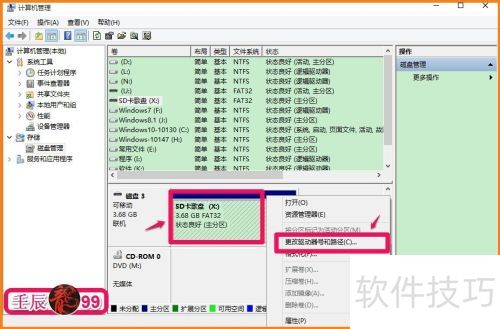
8、 此时会弹出更改X:(SD卡歌盘)驱动号和路径的对话框,点击更改即可。
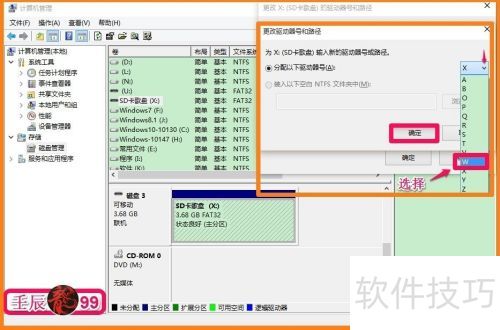
9、 点击更改后,会弹出更改驱动器号和路径对话框。在对话框中,勾选分配以下驱动器号,从下拉菜单选择所需盘符(如W),最后点击确定完成设置。
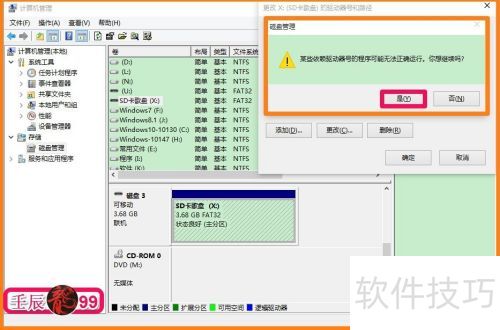
10、 点击确定后,出现磁盘管理提示:某些依赖驱动器号的程序可能无法正常运行,是否继续?选择是(Y)。
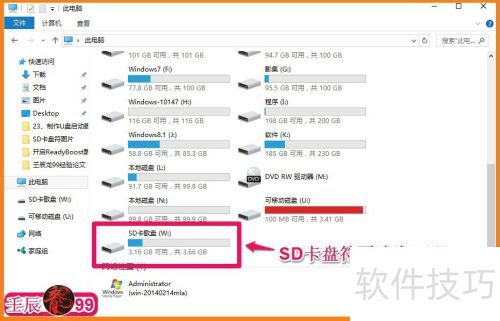
11、 打开资源管理器后,你会发现SD卡歌盘的盘符已经变更为W。
12、 方法二:使用分区助手免费软件,更改SD卡或U盘盘符。以下以修改U盘盘符为例进行说明。
13、 步骤:
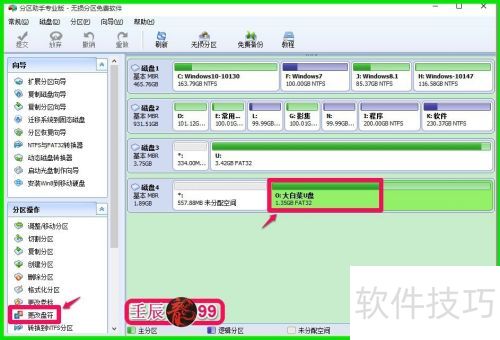
14、 下载并安装分区助手,打开软件后,右侧选择U盘,左侧分区操作中点击更改盘符即可。
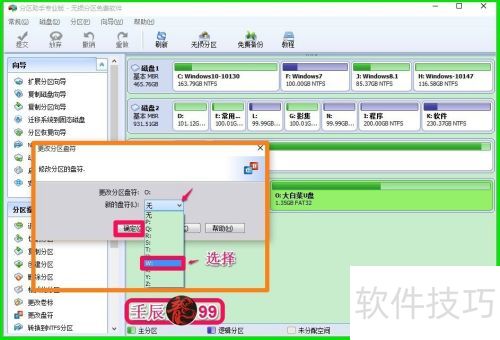
15、 弹出更改盘符的对话框,点击新盘符前的小框,从下拉菜单选择盘符(如W),最后点击确定。
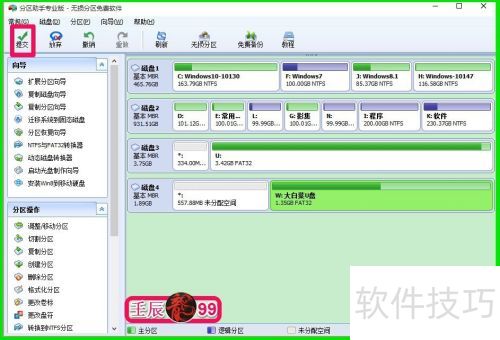
16、 返回分区助手窗口,点击左上角的提交按钮。
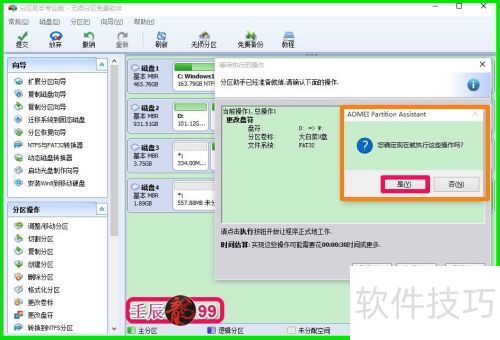
17、 在等待执行的操作对话框中,点击执行(P)。
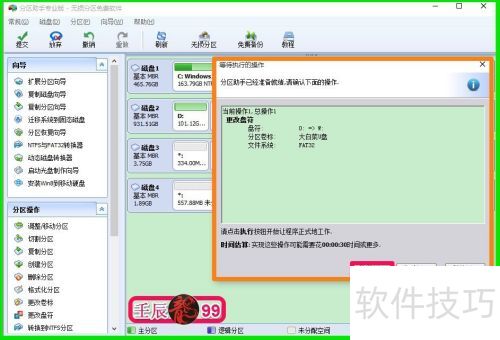
18、 点击执行(P)后,出现提示:确定立即操作吗?点击:是(Y)。
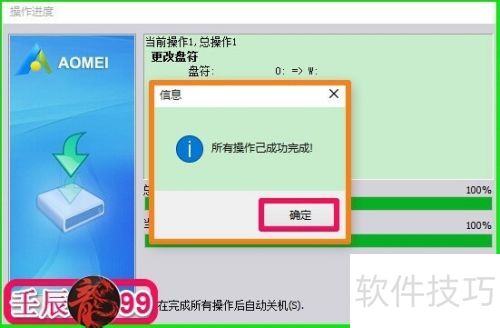
19、 更改U盘盘符很快速,完成后点击确定,退出分区助手即可。
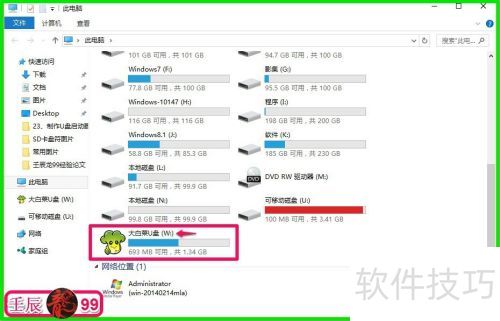
20、 打开资源管理器后,可以看到U盘的盘符已经成功更改为了W。
21、 以上内容:这是在电脑上更改SD卡或USB盘符的两种方法,供有需求的朋友参考使用。


