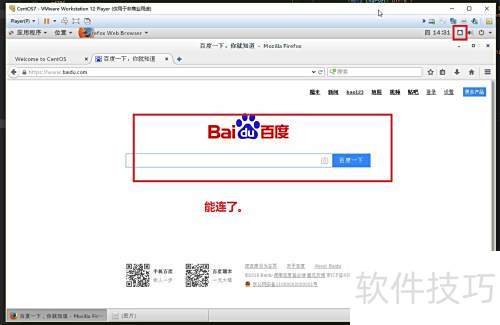
VMware Workstation 12 Player 升级至 12.5.1 版本(内部版本号 4542065)后,原本配置为 NAT 模式的虚拟机出现无法联网的问题,宿主机网络正常,但虚拟机无法访问外网。经过排查,需重新配置网络适配器。具体操作为:进入虚拟机设置,删除原有网络适配器并重新添加,选择 NAT 模式,重启虚拟机后网络恢复正常。
1、 原本NAT模式较为便捷,如今却无法使用,只得改为桥接模式以直接连接。
2、 首先需确认主机当前联网所使用的适配器。
3、 打开控制面板,进入网络和共享中心,点击更改适配器设置。
4、 右键点击网络图标,进入网络和共享中心,选择更改适配器设置进行配置。
5、 查看当前主机已连接网络的适配器并记录。
6、 电脑网卡型号各异,选择能让主机联网的即可。
7、 为已启动的虚拟机进行配置
8、 在VM菜单中选择Player,进入可移动设备,点击网络适配器进行配置。
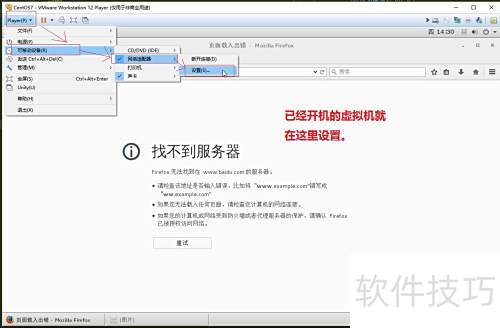
9、 启动初始配置
10、 在弹窗中选择硬件选项,点击网络适配器,将网络连接设为桥接模式,并勾选下方复制物理网络连接状态的选项。
11、 接着点击选项
12、 取消其他适配器的勾选,仅保留与主机相同且可联网的选项,确认后完成设置。
13、 为未启动的虚拟机进行配置
14、 选择未开机的虚拟机,点击右侧的编辑虚拟机设置进行配置。
15、 按照1.1的方法进行设置即可完成操作。
16、 选择桥接模式,并勾选复制选项。
17、 保留与主机相同的网络适配器即可。
18、 最后点击确定完成设置。
19、 已连接网络。