安装操作系统主要有三种方式:光盘、U盘和硬盘安装。
1、 GHO后缀的安装为覆盖式,操作简便,因此深受新手欢迎。
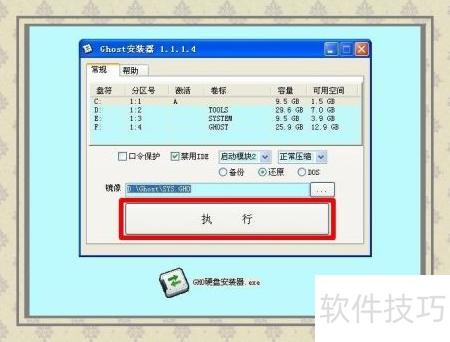
2、 下载硬盘安装器并存于非C盘(如D盘),其图形界面简洁直观,便于操作。
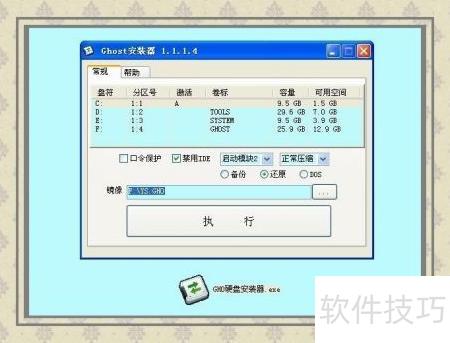
3、 通常可在硬盘最后一个分区的根目录下找到以GHO为后缀的安装文件。
4、 安装软件时,文件夹及保存路径均不可包含中文字符,否则可能导致程序无法识别。
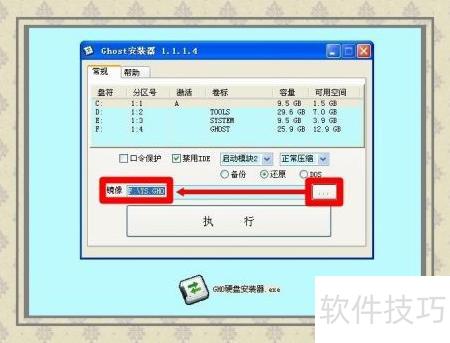
5、 找到安装文件,点击还原,选择要安装的系统盘(通常为C盘)即可。
6、 某些安装包内含四个分区的GHO文件,切勿随意选择,以免造成数据丢失。
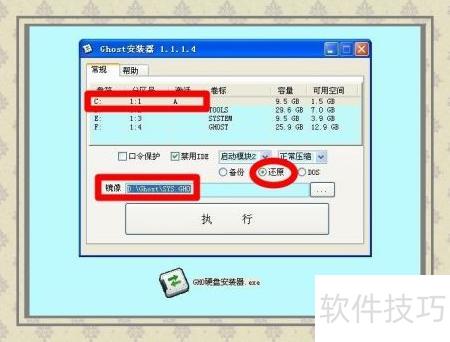
7、 确认无误后点击执行,软件将重启系统并自动完成安装。
8、 重启电脑时,操作系统会自动保存用户设置并完成相关操作,应避免强制关机。
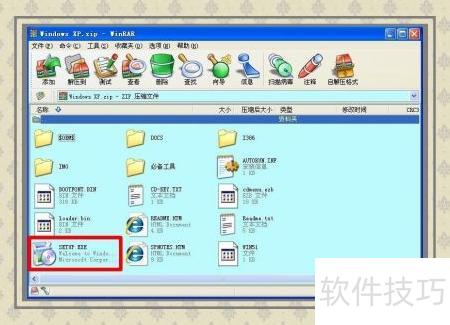
9、 ISO文件不仅能刻录到光盘安装,还可通过解压工具直接提取并进行安装。
10、 解压后双击setup.exe即可安装,通常适用于从低版本升级至高版本的情况。
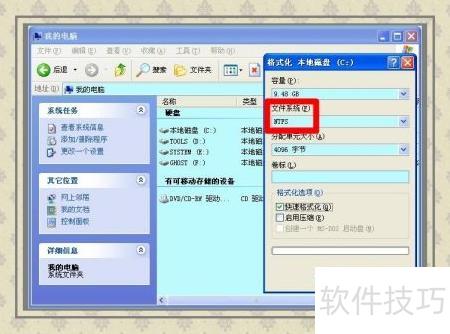
11、 若原系统为XP,升级至Windows 7需先将硬盘格式转换为NTFS,以确保系统兼容与正常安装。
12、 高版本向低版本安装通常无法直接完成,但可通过其他方法实现。
13、 下载启动工具,在系统图形界面完成安装后,开机菜单将自动添加新选项。
14、 重启电脑后会出现PE微系统启动选项,通过该菜单可对C盘进行相应操作。
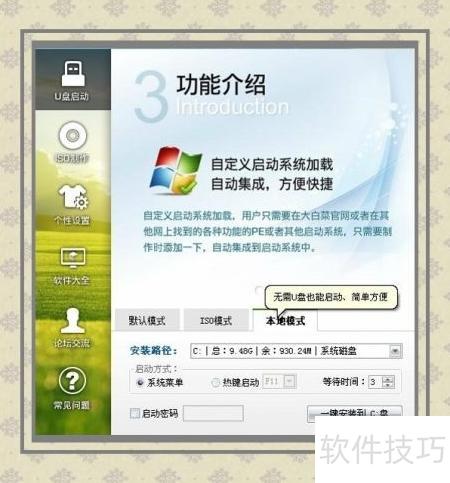
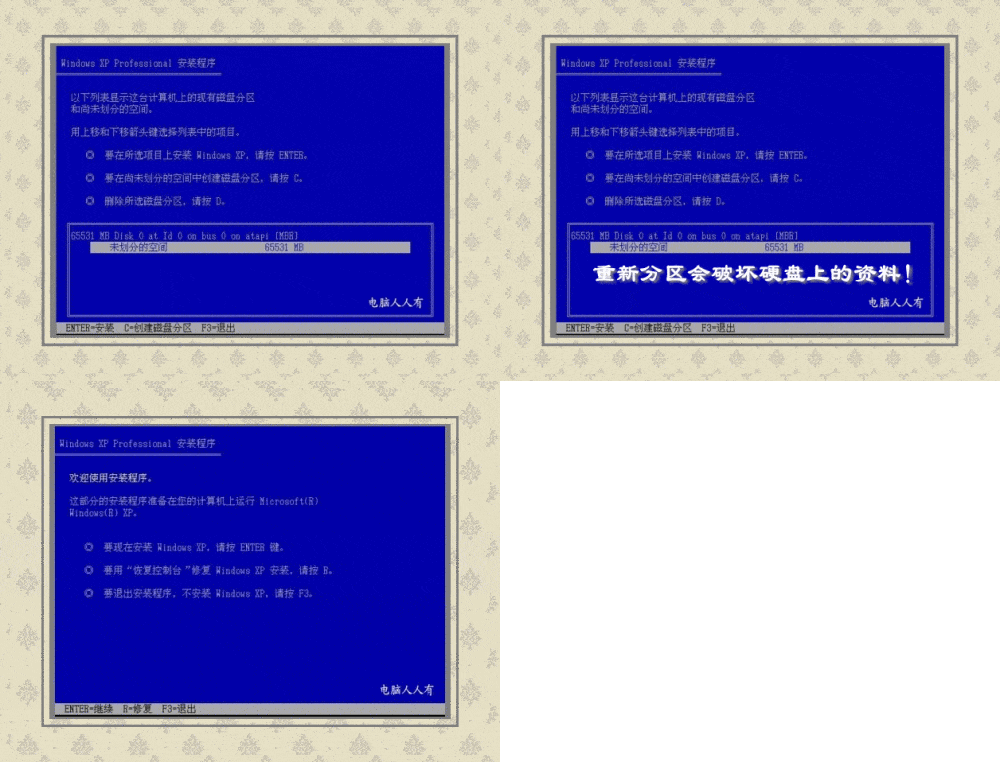
15、 重启电脑后进入安装界面,可按需选择是否格式化C盘。
16、 格式化C盘不影响其他分区,但重新分区将导致整个硬盘数据丢失。
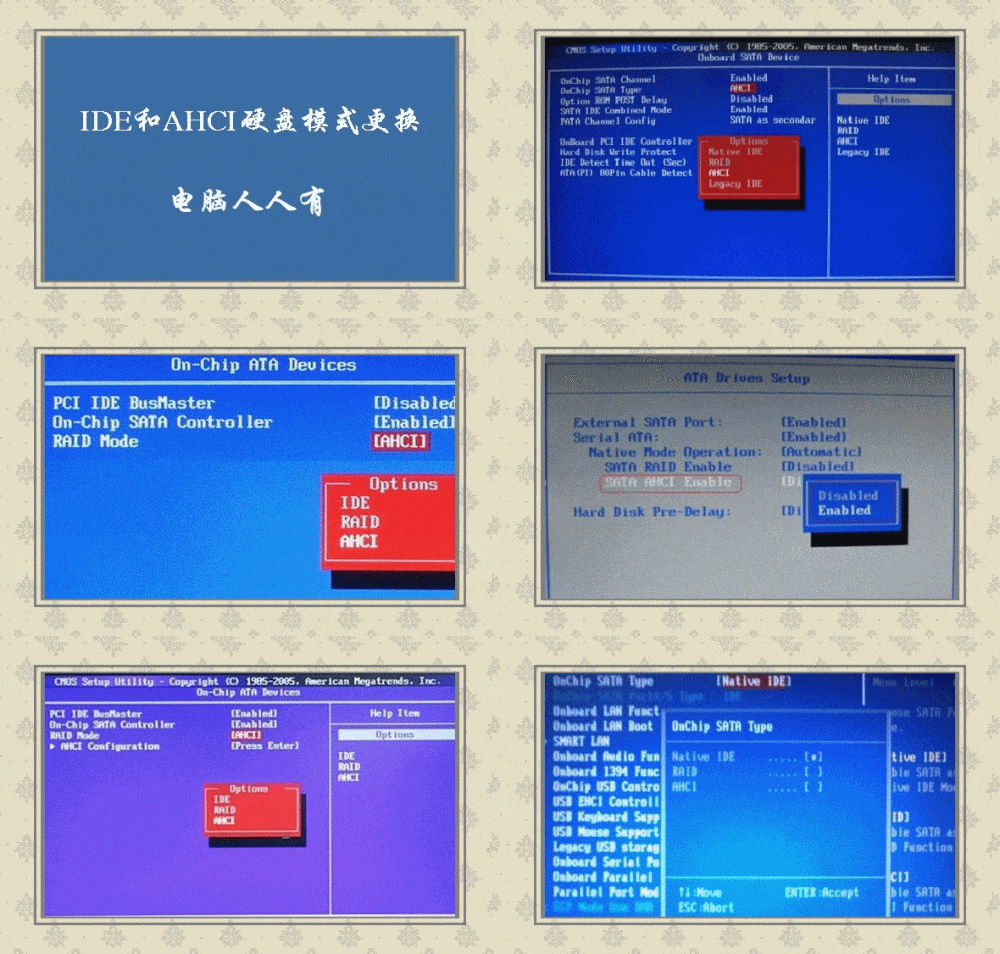
17、 系统安装后重启出现蓝屏,建议检查BIOS中硬盘模式设置是否正确。
18、 硬盘模式中,IDE适用于XP系统安装,而AHCI则更适合Windows 7系统运行。
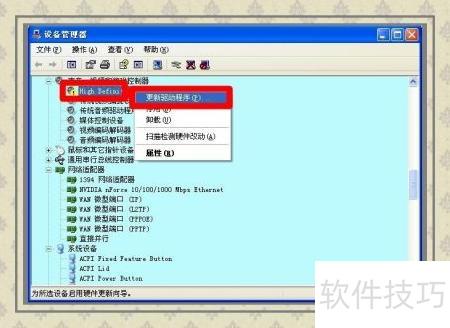
19、 安装后若出现蓝屏,可能是驱动不兼容,可进入安全模式进行卸载或更新驱动程序。
20、 进入控制面板,选择系统硬件中的设备管理器,卸载带有黄色警示标志的不兼容驱动程序。
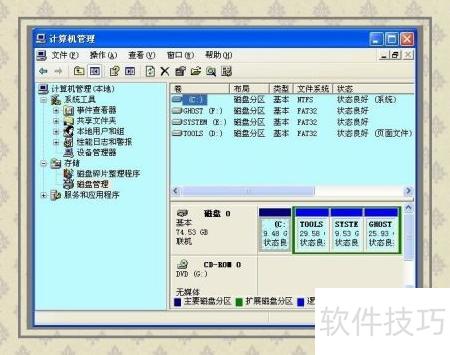
21、 部分品牌机因隐藏分区导致无法使用GHO安装或出现错误,建议删除该分区即可解决。
22、 部分品牌机不支持GHO安装,可能无法识别高版本GHOST11,建议使用GHOST8.0进行操作。
23、 若觉得有用,请点支持一下
24、 细细品味,欢迎点击收藏。
25、 继续阅读,请点击关注。
26、 赠送他人,请点击按钮。