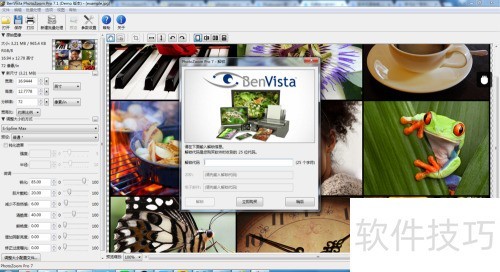
PhotoZoom是一款采用创新S-SPLINE技术的图像放大工具,能显著提升数码图片的放大效果,有效避免锯齿和失真问题,确保画质清晰自然。本文将介绍该软件的使用第一步——安装过程,帮助用户快速完成初始设置,顺利开启高质量图像放大体验,为后续操作打下基础。
1、 第一步:下载PhotoZoom安装程序。
2、 第二步:安装PhotoZoom软件
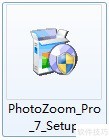
3、 双击已下载的PhotoZoom Pro 7安装文件即可启动安装程序。
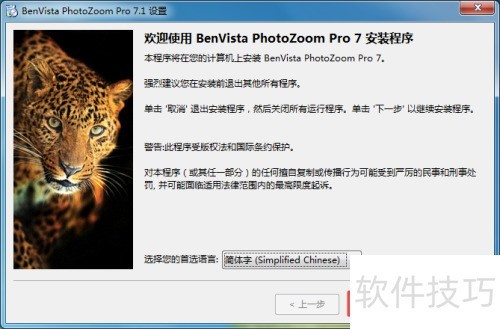
4、 安装向导随即弹出,选择语言后点击下一步继续。
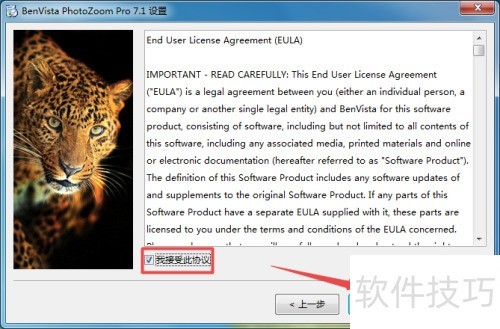
5、 安装过程中弹出许可协议,勾选我接受后点击下一步继续。
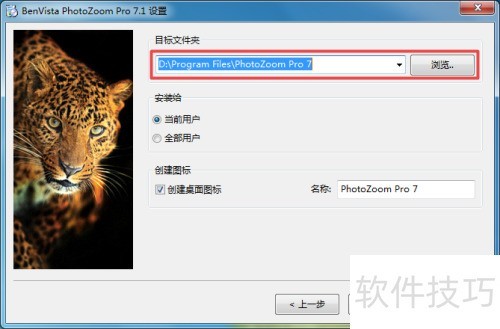
6、 建议不要使用默认安装路径,以免C盘软件过多影响电脑运行速度。可将安装目录更改为D盘或其他非系统盘,以提升性能。选择好路径后,点击下一步继续安装即可。
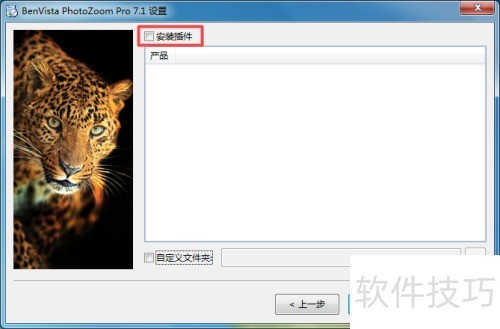
7、 PhotoZoom Pro 7 除了可作为独立软件运行外,还支持集成到 Adobe Photoshop 中,作为其自动化与导出功能的插件使用。若要启用此功能,需先在计算机中安装 Photoshop,随后运行 PhotoZoom Pro 7 的安装程序。安装过程中,程序将自动识别 Photoshop 插件的默认安装路径,并将相关组件部署到位。用户也可选择自定义插件的安装目录,但在此情况下,必须手动调整 Photoshop 的插件搜索路径设置,确保其能正确加载新插件。若仅希望将 PhotoZoom Pro 7 作为独立应用程序使用,而不将其集成至 Photoshop 或其他图像处理软件中,则可在安装界面中取消勾选插件安装选项,避免插件被部署。完成设置后,点击下一步继续安装流程,系统将仅安装主程序及相关支持文件。该方式适合不需要在图像编辑软件内部调用放大功能的用户,简化安装过程并节省系统资源。
8、 安装完成后,PhotoZoom Pro 7 将出现在 Photoshop 的文件 > 自动化与文件 > 导出菜单中。为确保软件正确识别插件,请在安装后重新启动 Photoshop,以便功能正常加载并可供使用。
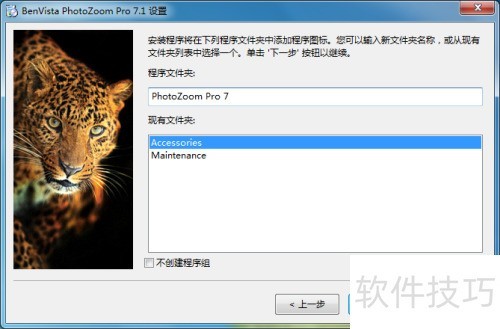
9、 此界面可保持默认设置,直接点击下一步即可。
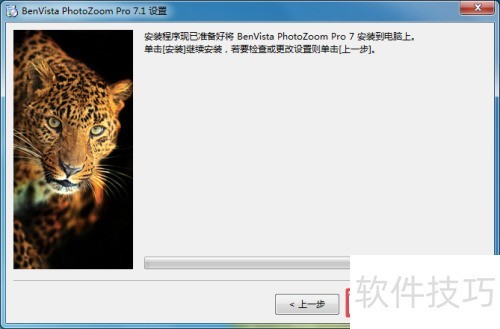
10、 点击安装按钮即可开始安装PhotoZoom Pro 7,整个过程迅速完成。
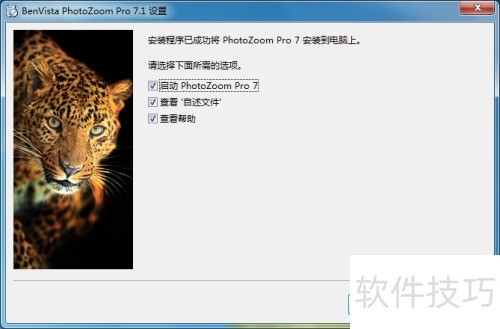
11、 安装完成后,可勾选启动选项直接打开软件。不过,桌面不会自动生成快捷方式。若需解决此问题,请参考相关解决方案以获取详细操作步骤。
12、 安装PhotoZoom Pro后无快捷方式?可手动创建桌面快捷方式或从开始菜单查找程序启动。
13、 此软件为试用版,启动后会弹出解锁界面。您需输入购买时获得的25位解锁码,正确输入后即可激活为正式版本,享受全部功能。