在Outlook中若创建了多个联系人文件夹,每个文件夹将独立显示。本文将详细介绍在不同版本Outlook中管理联系人的具体操作方法,并提供Windows Live Mail的相关使用步骤,适用于正在使用该程序的用户,帮助你更高效地分类和查找联系人信息。
1、 将Outlook 2003数据迁移至2007版本
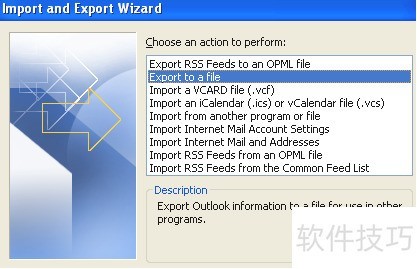
2、 现在开始使用旧版Office 2003操作。请注意,Outlook 2007的操作方法与此相同。首先启动Outlook程序,接着点击文件菜单,选择导入和导出功能。若该选项显示为灰色不可用,请参考相关微软知识库文章进行排查。若导入和导出选项在菜单中缺失,可手动将其添加至文件菜单中以便使用。
3、 点击进入后可自定义工具栏。在命令选项卡中选择文件进行分类,向下滚动列表直至找到导入/导出命令,将其直接拖拽至文件菜单的下拉选项中即可完成设置。
4、 选择列表项导出至文件,点击下一步继续操作。
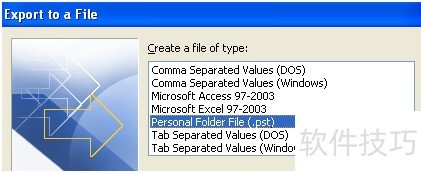
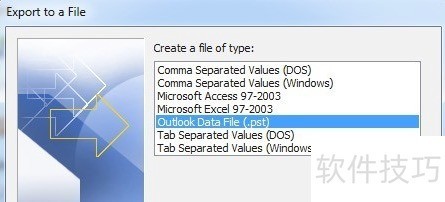
5、 从列表中选择个人文件夹,将其导出为PST文件,便于后续轻松导入其他版本的Outlook中。
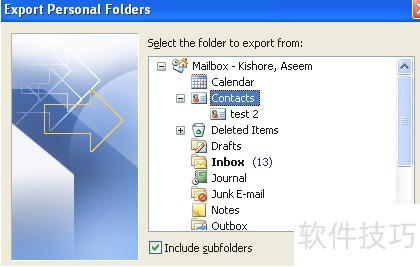
6、 您将看到列表中的所有文件夹,如收件箱、日历、RSS等。若要导出Outlook联系人,请仅点击联系人。若您在主联系人文件夹下还创建了其他子文件夹,请务必勾选包含子文件夹选项,以确保所有联系人均被导出。
7、 将Outlook 2010数据迁移到2013版本
8、 Outlook 2010与2013版本的界面存在差异,导出文件时操作步骤也有所不同。首先启动Outlook,点击文件菜单,随后进行相应选择以完成导出操作。
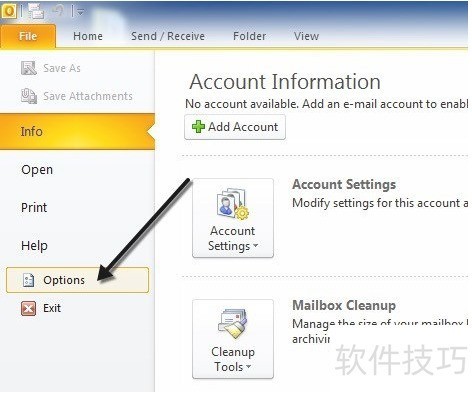
9、 在左侧菜单点击高级,向下滚动至找到出口选项。
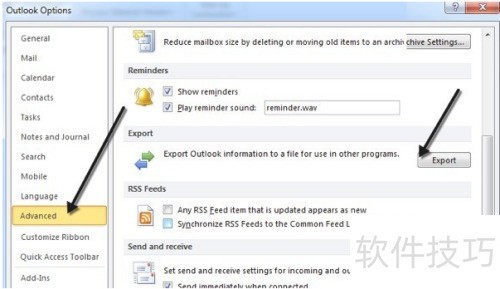
10、 此处将出现与之前相同的导入导出向导界面,程序仍显示为Outlook 2007。唯一的变化是,原先称为个人文件夹文件的PST文件,现在被命名为Outlook数据文件。功能操作保持一致,仅名称有所更新。
11、 将Outlook Express中的联系人信息导出保存
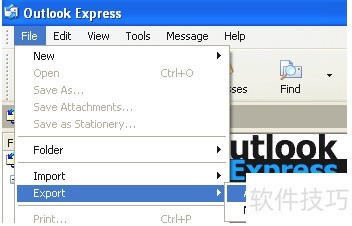
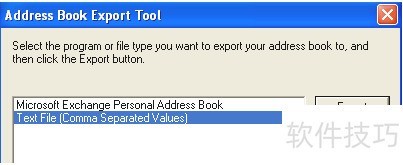
12、 若您仍在使用Windows 98、2000或XP系统,可使用Outlook Express。该程序操作稍有不同,但同样简便。首先启动Outlook Express,接着点击文件菜单,选择导出选项,然后点击地址簿,即可完成导出操作。整个过程直观易懂,适合各类用户快速上手,有效迁移通讯录信息。
13、 点击文本文件后选择导出选项
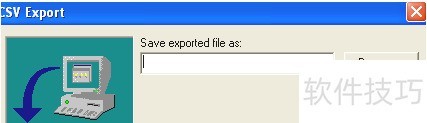
14、 点击指定位置保存文件,或手动输入路径。
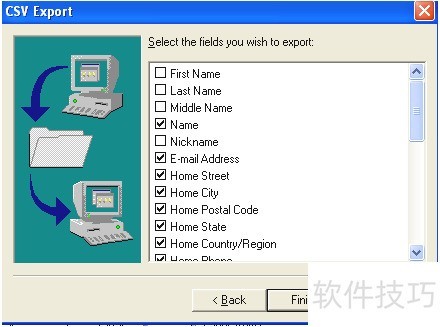
15、 点击下一个,勾选需导出的联系人信息字段,如姓名、邮箱、地址、公司、电话等。