电脑无声时,多数人首先会怀疑声卡驱动不匹配,但实际上,系统内设有专门的声音服务。若该服务未开启或被意外关闭,即便声卡驱动安装正确,同样会导致系统无法发出声音。
1、 打开控制面板,进入管理工具中的服务,找到Windows Audio服务,检查其状态是否被禁用。
2、 如此,定然无声。
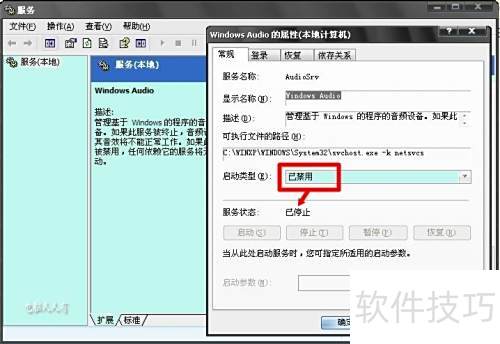
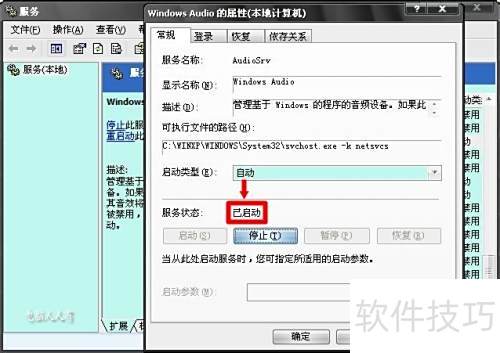
3、 双击打开Windows Audio服务后,启用按钮呈灰色无法操作。需先在常规选项中,将启动类型下拉菜单设为自动或手动,点击应用后,启动按钮方可使用。
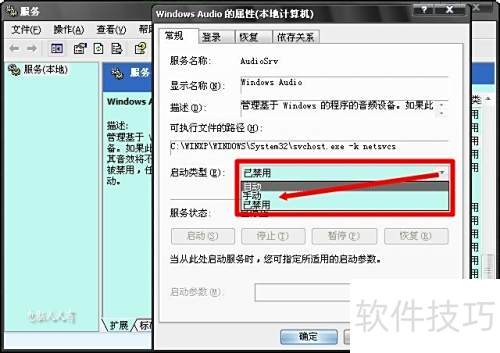
4、 选择自动或手动模式后,点击应用,系统将启动声音服务。
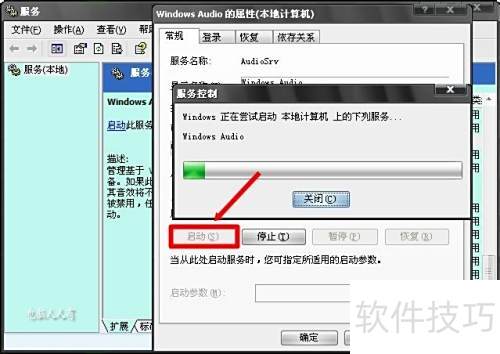
5、 当服务状态显示已启动时,表示声音服务已开启,立即测试是否有声音输出。
6、 若仍无声音,尝试重启电脑并检查设置,问题可能随之解决。
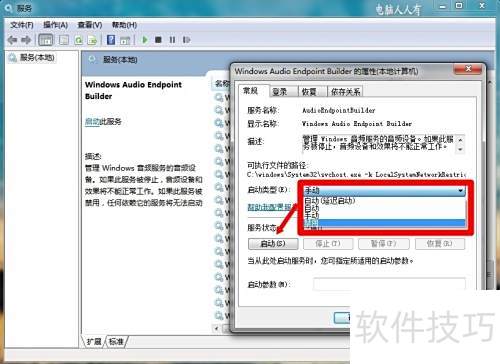
7、 在Windows 7系统中,除了启用Windows Audio服务外,还需开启与音频相关的Audio Endpoint Builder服务。开启方法与Windows XP类似:将服务设置为自动或手动启动类型,点击应用,然后点击启动按钮,待服务运行后,再点击确定完成设置,从而确保系统音频功能正常工作。
8、 Windows 7系统具备智能识别功能,点击任务栏的静音图标后,系统可自动察觉声音异常,并启动诊断与修复程序,快速解决音频问题,提升用户使用体验。

9、 服务正在启动中,请稍候。
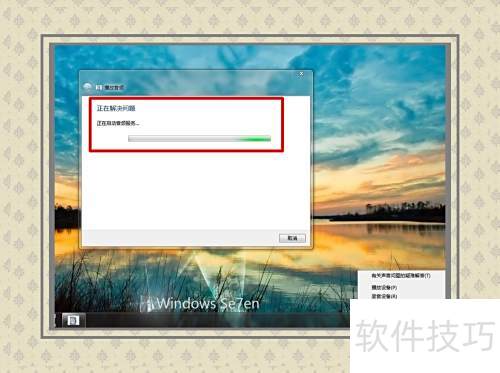
10、 已修复声音服务未开启的故障。