在VMware 12中安装macOS Sierra 10.12正式版,并配置共享文件夹的详细步骤与设置方法。
1、 检查电脑CPU是否具备虚拟化功能
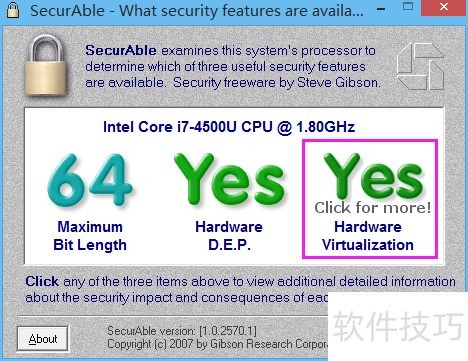
2、 下载Securable检测工具(位于百度网盘第二项),运行后可检查你的CPU是否支持虚拟化技术。
3、 若打框项未显示是,则存在两种情况。
4、 处理器不支持虚拟化功能
5、 主板BIOS中未开启虚拟化技术功能。
6、 针对第二种情况,需进入主板BIOS查看是否存在虚拟化技术(VT)选项。若存在,可直接开启;若无此选项,则说明CPU不支持该功能,后续安装教程无需继续查阅,避免在下载全部资源后才发现设备不兼容,从而节省宝贵时间,提高效率。
7、 开机后按下F1键进入BIOS界面,依次选择Advanced选项,进入CPU Setup菜单,找到Intel Virtualization Technology(英特尔虚拟化技术)项,将其设置为启用(Enabled)状态,最后按F10键保存更改并重启计算机,完成虚拟化功能的开启操作。
8、 不同品牌电脑进入BIOS的按键各异,请根据自身设备选择对应按键操作。
9、 相关资源下载链接
10、 Securable检测工具
11、 VMware Pro 12.5.0 版本发布,功能全面升级。
12、 Unlocker208:用于在VMware上运行Mac系统的破解补丁工具
13、 MacOS 10.12 Sierra(16A323)正式版光盘映像文件
14、 百度网盘链接:http://pan.baidu.com/s/1c2Dm1dm,提取码为 boax。
15、 安装VMware并配置Unlocker208以支持更多功能。
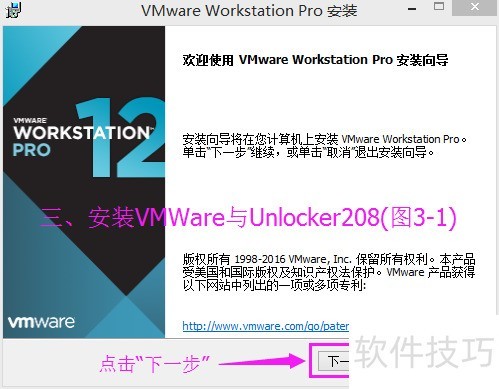
17、 双击安装文件,点击下一步继续安装。
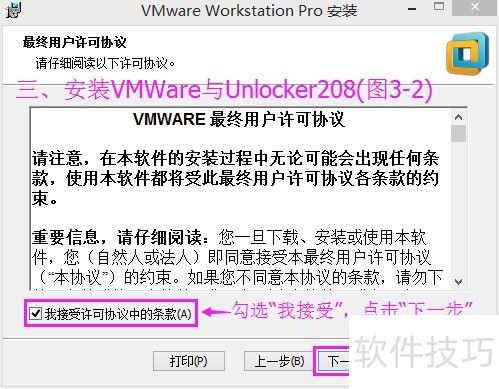
18、 勾选同意协议条款,点击下一步继续操作。
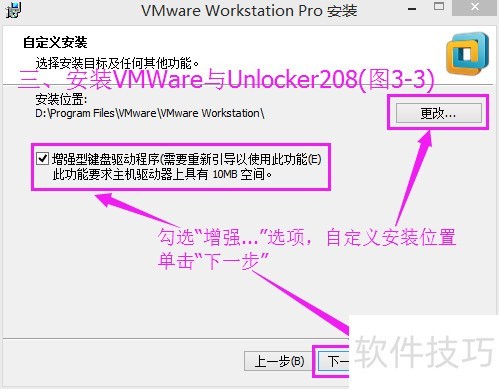
19、 勾选增强功能,自定义安装路径,点击下一步继续操作。
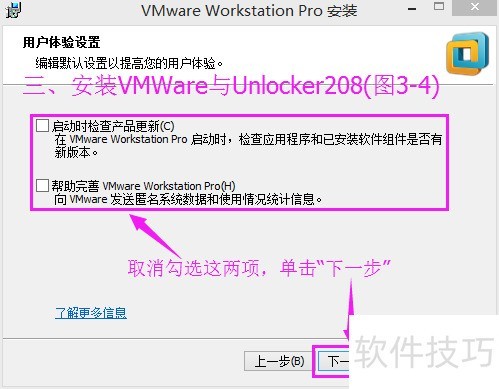
20、 取消勾选这两个选项,然后点击下一步。
21、 保持默认选项,点击下一步即可。
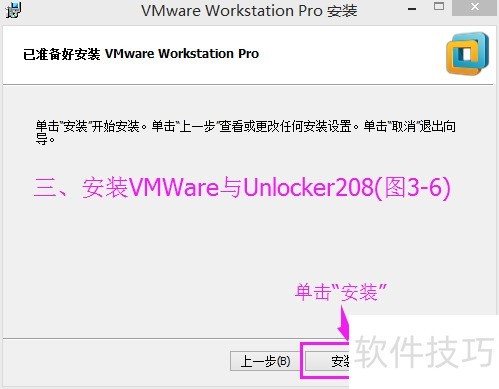
22、 点击安装按钮开始安装。
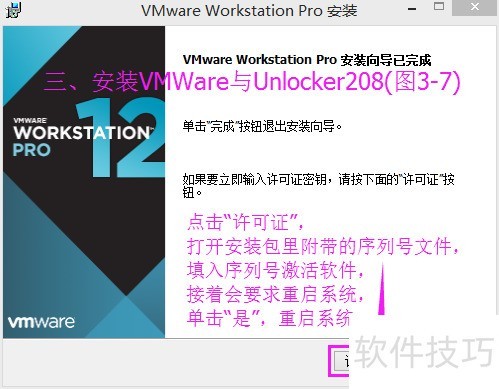
23、 点击,打开安装包中的序列号文本文件,复制序列号并粘贴至激活框,完成软件激活后重启系统即可。
24、 安装Unlocker208工具,解除文件占用锁定问题。
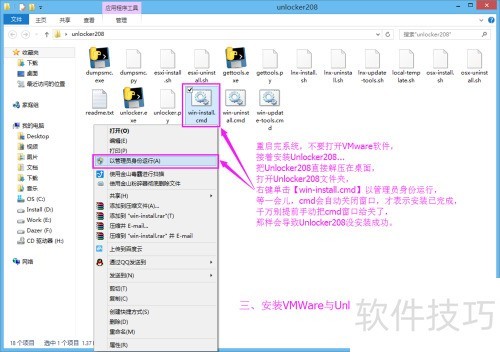
25、 系统重启后请勿启动VMware,直接进行Unlocker208的安装操作。
26、 将Unlocker208解压至桌面,进入该文件夹,找到文件,右键选择以管理员身份运行即可开始安装操作。
27、 稍等片刻,待cmd窗口自动关闭即表示安装完成。
28、 切勿提前手动关闭命令提示符窗口,否则会导致Unlocker208安装失败。

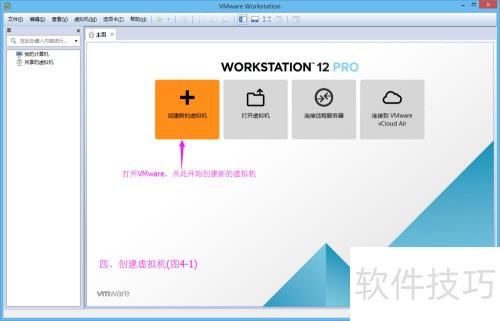
29、 四、新建虚拟机
30、 共八幅图,依次按图操作即可。
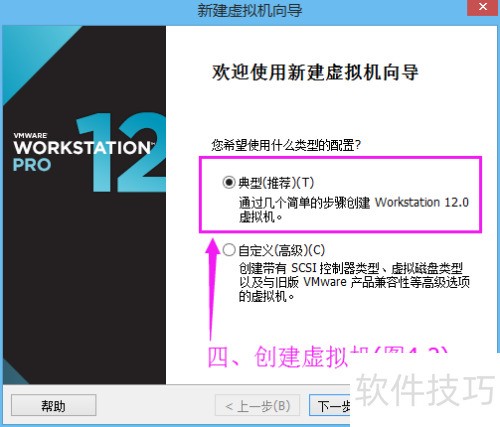
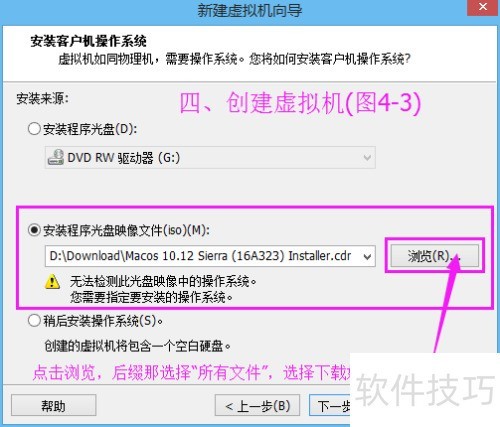
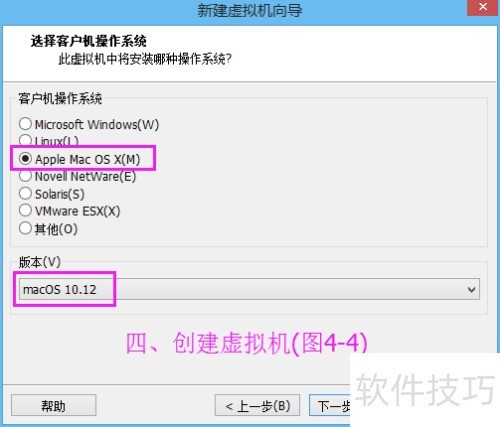
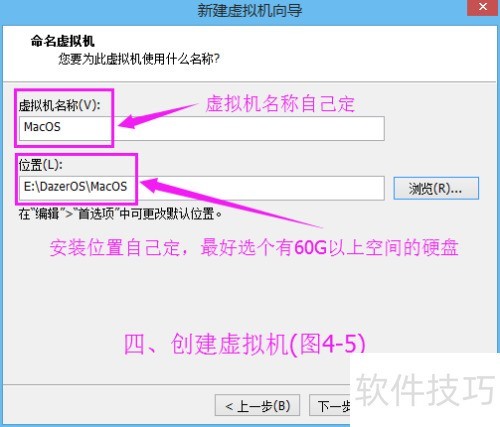
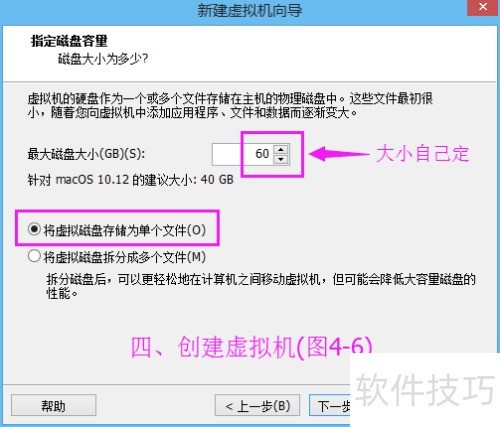
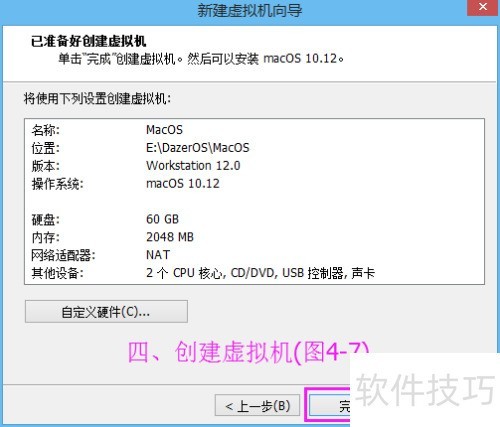
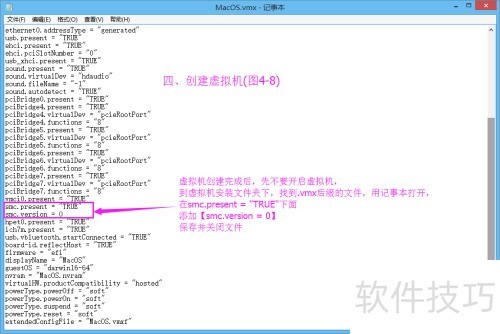
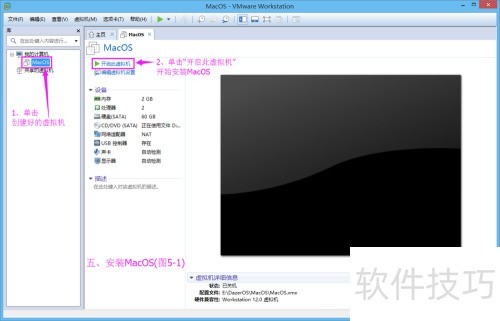
31、 五、安装 macOS 系统
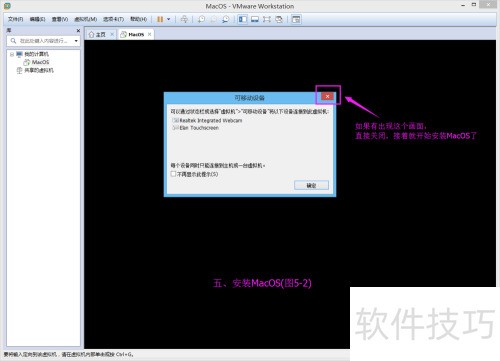
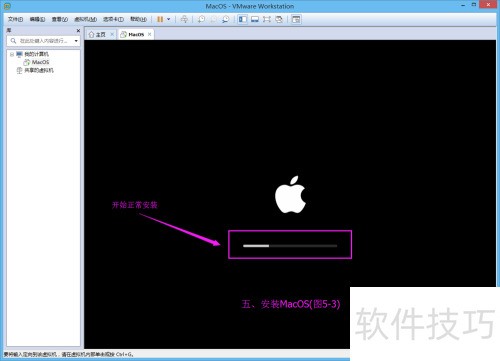
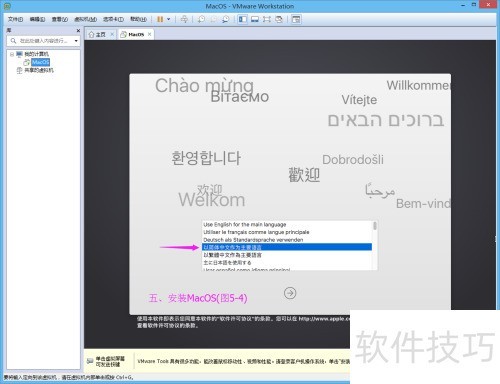
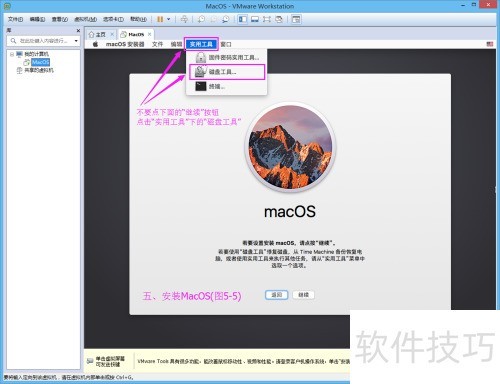
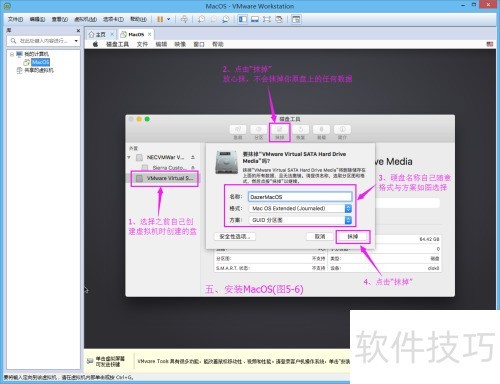
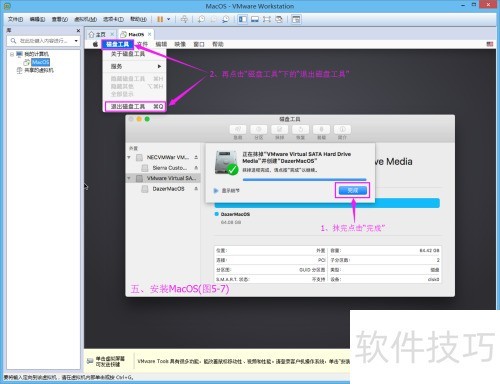
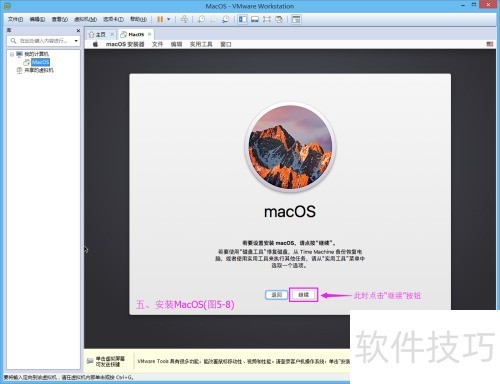
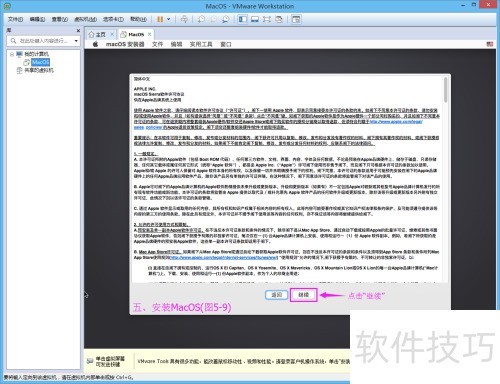
32、 共11幅图,依次按图操作即可。
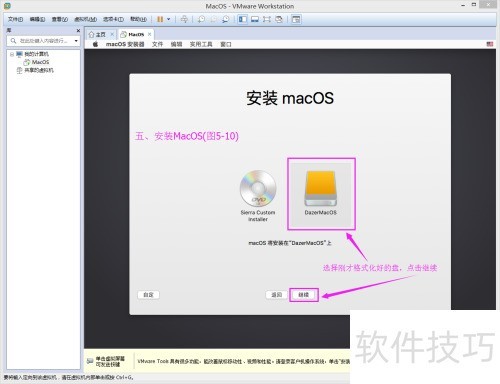
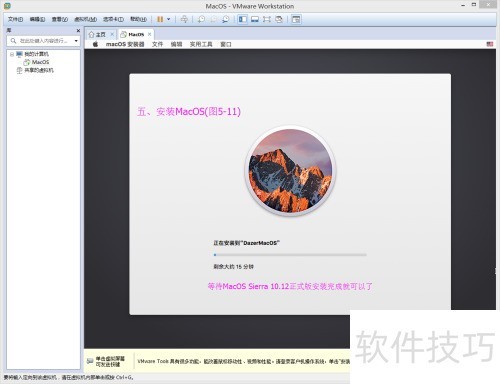
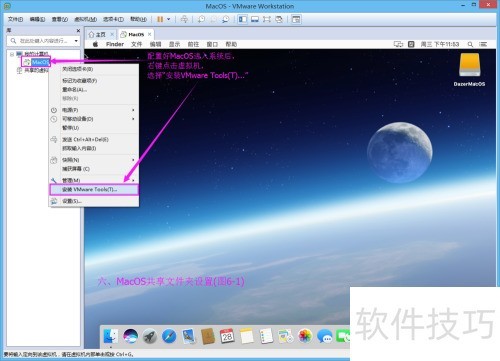
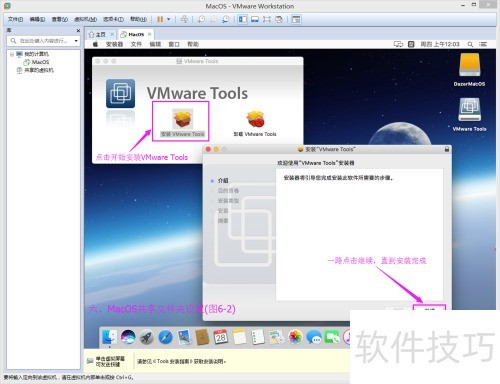
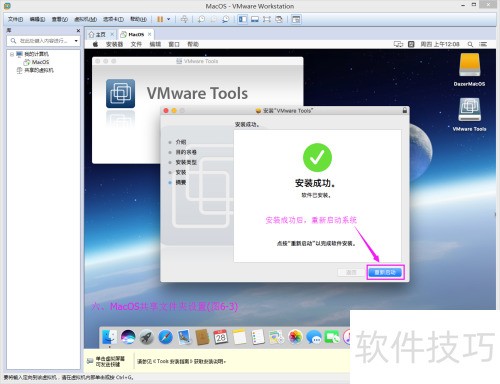
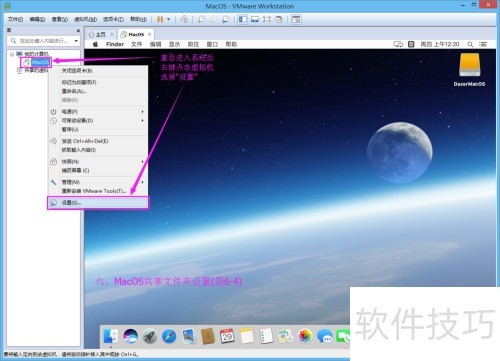
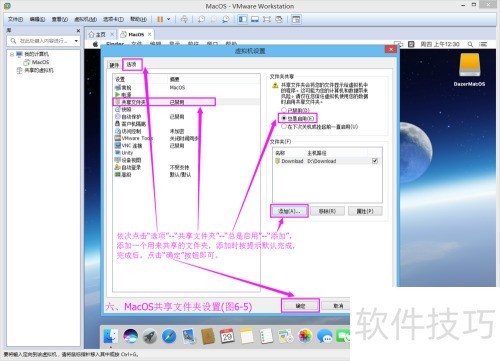
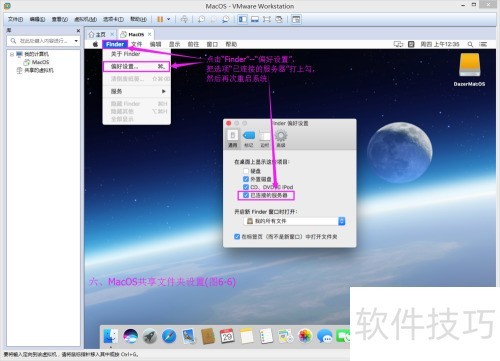
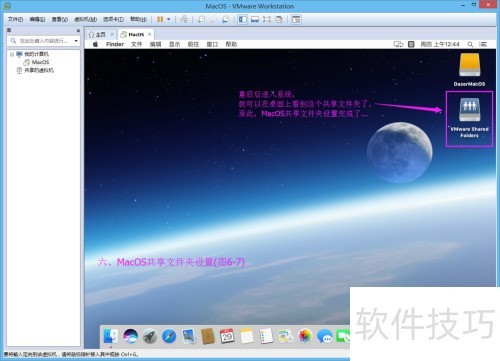
33、 六、设置MacOS共享文件夹方法
34、 共七幅图,依序操作即可。