

文件系统重用命令操作指南
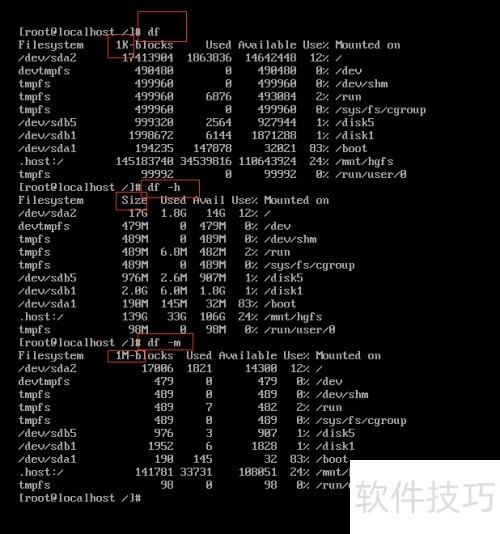
1、 查看文件系统使用情况的df命令
2、 常用设置
3、 -h 以常用单位如KB、MB、GB显示容量大小。
4、 显示文件系统类型
5、 以MB为单位显示内存使用情况
6、 -k 用KB显示大小
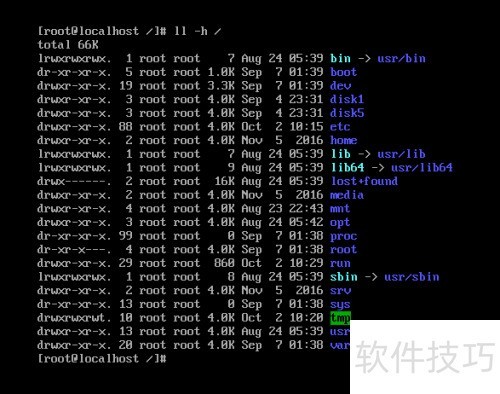
7、 统计文件大小通常可直接使用ll -h命令查看,但该命令在查看目录时仅显示一级子目录的大小信息。为了准确获取整个文件夹的磁盘占用情况,包括其内部所有子目录和文件的总大小,一般推荐使用du命令进行统计,它能更全面地反映目录的实际空间占用。
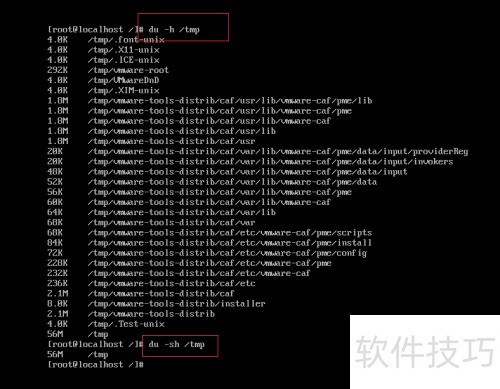
8、 使用 du -h 命令可查看文件目录中各子目录占用空间,并最终显示整体大小汇总。
9、 添加s选项即可获取所需的总大小信息。
10、 查看文件目录占用的磁盘空间大小
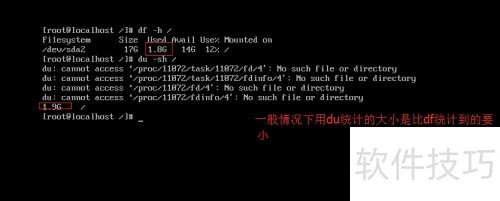
11、 du查文件大小,df看磁盘使用情况
12、 df命令从文件系统角度统计,包含程序与命令所占的磁盘空间。
13、 du命令针对文件设计,仅统计文件与目录所占空间大小。
14、 避免在服务器繁忙时段使用du命令统计大目录,以免消耗过多系统资源影响性能。
15、 fsck是用于修复文件系统的命令工具
16、 检查并修复指定分区的文件系统错误
17、 隐藏提示信息,自动修复文件系统。
18、 自动修复,无需确认
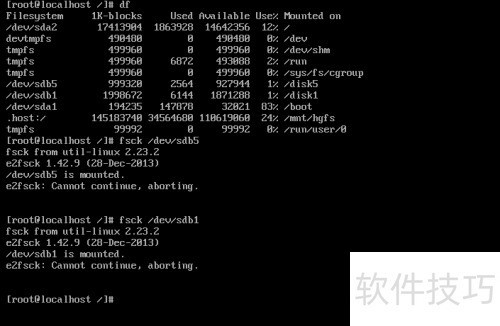
19、 dumpe2fs 是查看磁盘文件系统状态的命令
20、 查看分区设备文件的详细信息
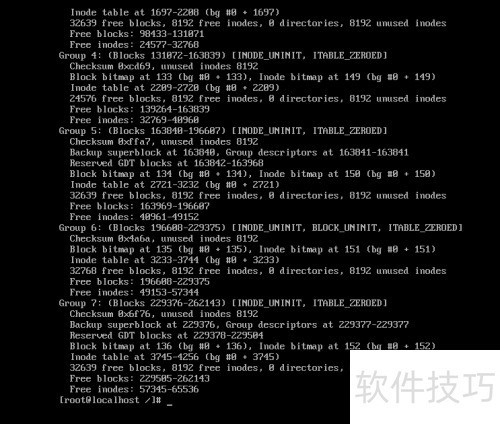
21、 dumpe2fs常用命令详解
22、 选择项及其说明
23、 显示文件系统中的损坏块信息
24、 -o 用于检查严重损坏的文件系统,较少使用。
25、 强制显示全部信息,即使无法识别某些文件系统的功能标识。
26、 显示image文件系统信息,device参数用于指定image文件的路径。
27、 仅显示超级块信息
28、 以十六进制形式显示已分组块的数量。
29、 显示dumpe2fs版本信息后退出程序


