

IDEA中创建test文件夹的详细步骤说明
1、 启动IDEA,选择文件菜单中的新建项目选项即可创建新工程。

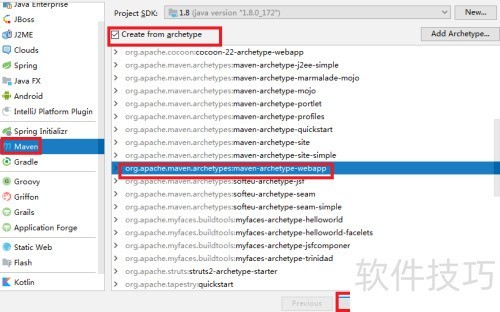
2、 进入Maven界面,勾选根据原型创建选项,选择webapp原型,然后点击下一步继续操作。
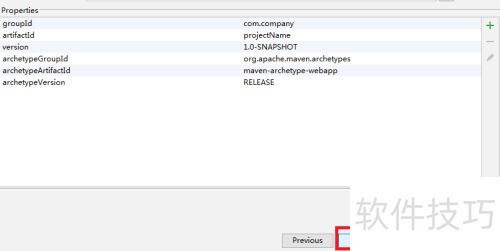
3、 输入公司及项目名称后,点击下一步。
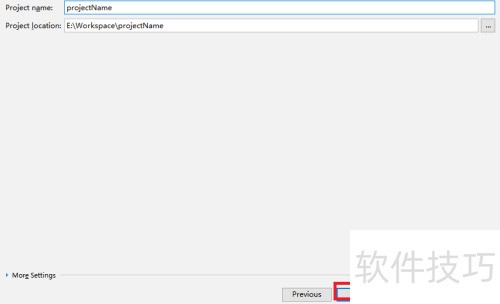
4、 点击下一步后,再点完成即可。
5、 右键点击src,选择新建并创建目录。
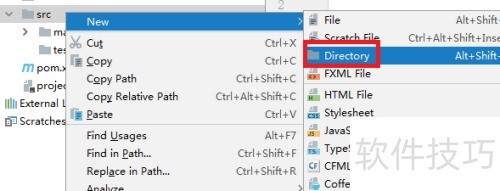
6、 输入test,点击确定即可。
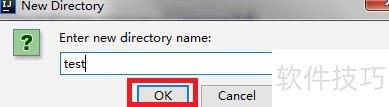
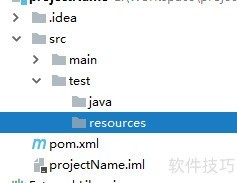
7、 在新建的test目录中,分别创建java和resources两个子文件夹。
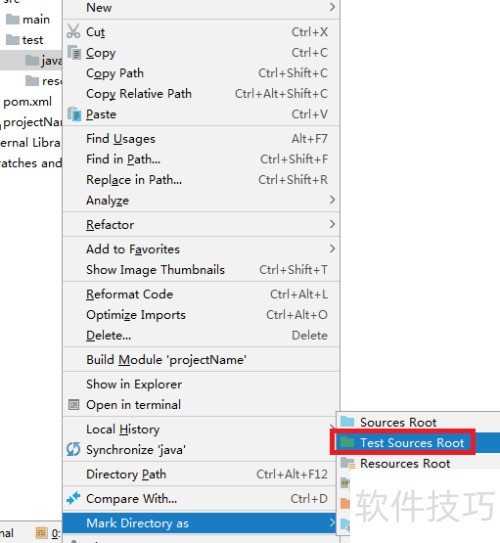
8、 右键点击Java文件夹,选择Mark Directory As中的Test Sources Root选项。
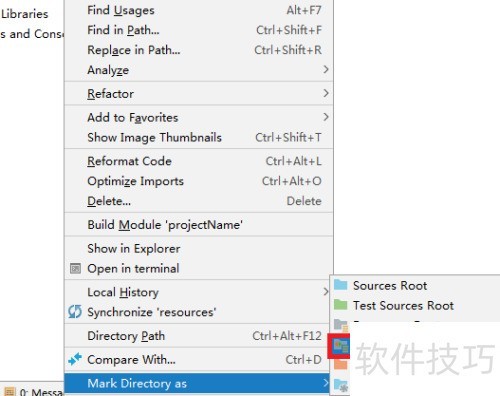
9、 右键点击resources文件夹,选择Mark Directory As中的Test Resources Root选项。
10、 新建项目


