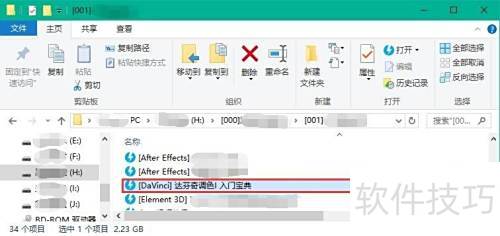
Daemon Tools Lite 是一款功能强大的虚拟光驱工具,兼容 Windows 7、8 和 10 系统,支持加密光盘的模拟与备份。安装后无需重启即可立即使用,操作便捷。该软件能够有效处理受 SafeDisc 保护的程序,实现精准复制与运行。它可直接加载 CUE、ISO 和 CCD 等多种镜像格式,未来还将扩展支持更多类型。作为一款集虚拟、备份与防复制技术于一体的工具,它为用户提供了高效、稳定的光盘镜像管理解决方案,适用于各类光盘应用需求。
1、 可访问Deamon Tools官网在线下载,或通过软件管家获取安装程序。

2、 下载后双击运行Deamon Tools安装程序,按提示完成安装即可。
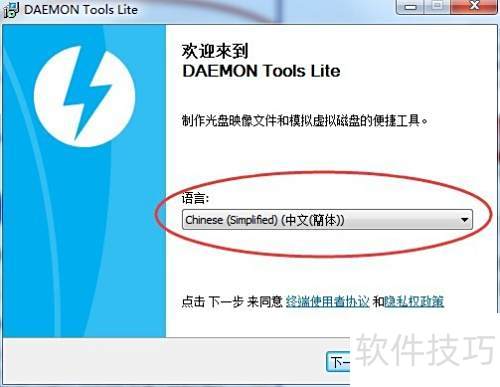
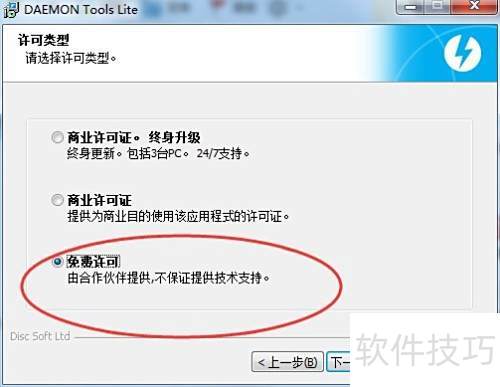
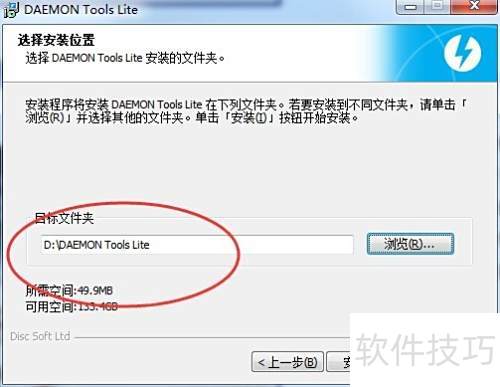
3、 安装完成后,桌面上将显示图标,双击即可启动使用。
4、 启动DT后,先进行基础配置,便于后续操作使用。
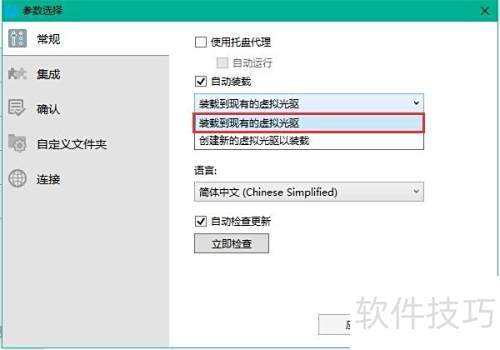
5、 点击设置,选择自动装载并指定为现有虚拟光驱。这样可固定使用同一盘符,每次加载新镜像时无需生成新驱动器,避免因重复装载产生多个盘符,有效防止资源管理器中磁盘列表混乱,保持系统整洁,提升使用效率,操作更加便捷稳定。
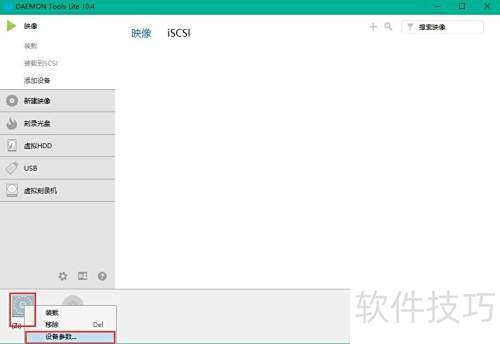
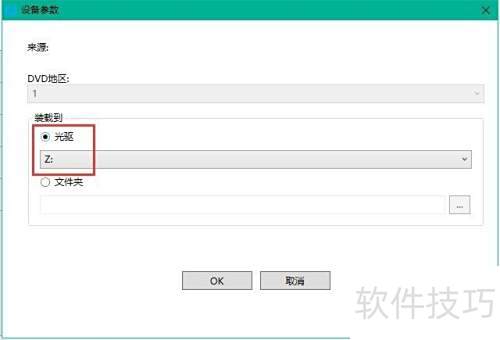
6、 右键点击下方虚拟光驱盘符,选择设备参数,在弹出窗口中设置光驱盘符时,建议选用字母表末尾的X、Y或Z,避免与U盘或移动硬盘的盘符冲突。完成上述设置后,即可开始正常使用,享受便捷体验。
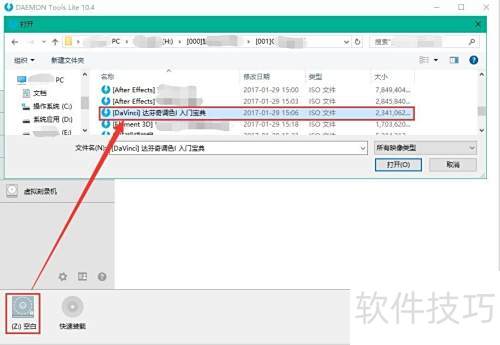
7、 打开DT软件,点击底部虚拟光驱图标,弹出文件选择窗口后,找到目标ISO镜像文件,选中并确认。系统会自动将其加载至虚拟光驱,此时在资源管理器中即可看到对应盘符已挂载该镜像,双击该盘符便可浏览其中内容,如同操作实体光盘一般。
8、 安装DT后,系统会自动将ISO文件图标更改为DT样式,双击即可将其挂载到虚拟光驱,随后在资源管理器中打开对应盘符,浏览其中内容。