

如何在VEGAS PRO中设置视频3D模式?以下是详细的操作步骤说明。
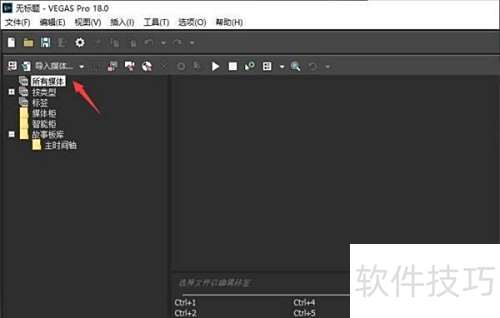
1、 打开软件后,点击左上角导入媒体文件。
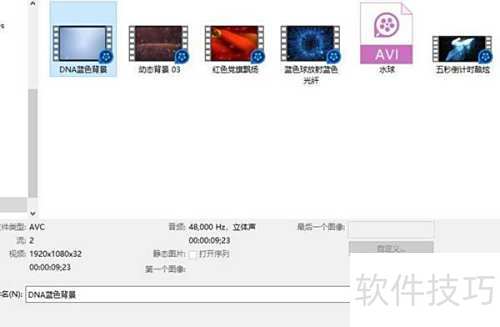
2、 选择视频文件,点击打开即可。
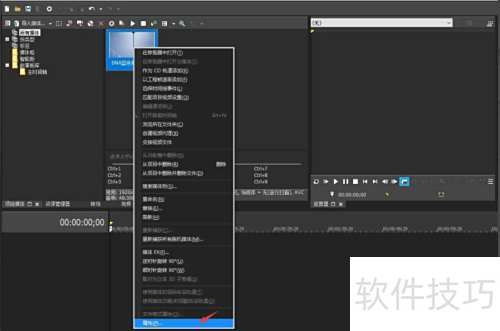
3、 右键点击导入的视频,从菜单中选择属性选项。
4、 接着开启立体3D功能
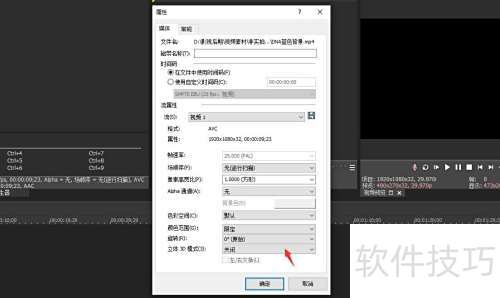
5、 在下拉选项中挑选所需的3D模式,此处选择并排(完全)模式。
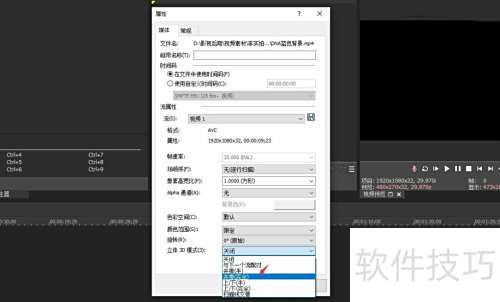
6、 设置完毕,点击确认
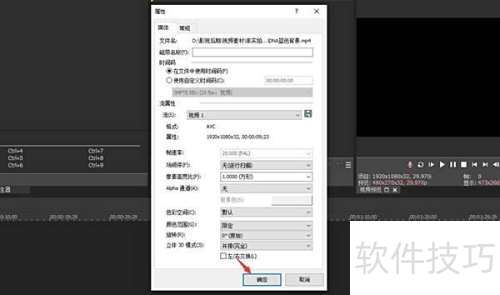
7、 最终完成视频素材的3D模式设定。
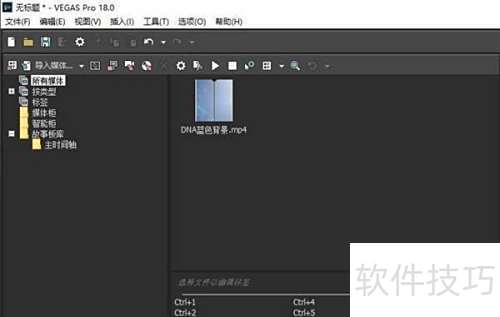
8、 打开软件,点击左上角导入媒体文件。
9、 选中视频文件后,点击打开即可。
10、 右键点击导入的视频,从菜单中选择属性选项。
11、 接着开启立体3D功能模式
12、 在下拉菜单中选择所需的3D模式,此处选用了并排(完全)模式。
13、 设置完毕,点击确认即可
14、 完成视频素材的3D模式设置。


