

使用fdisk进行分区需要较强的动手能力,下面结合实例详细介绍具体操作步骤。
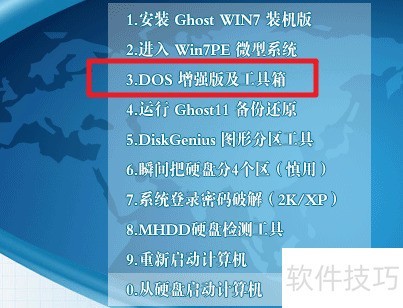
1、 启动电脑并放入含引导菜单的系统安装光盘,进入光盘引导后选择DOS增强工具,即可进入增强模式下的DOS操作界面。
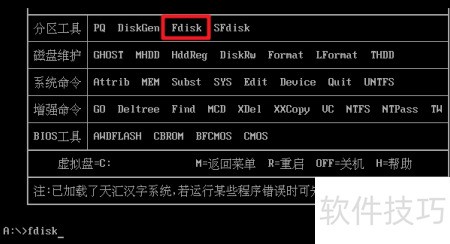
2、 在增强DOS界面中,分区工具包含Fdisk,只需在光标位置输入Fdisk并按回车键即可启动该程序。
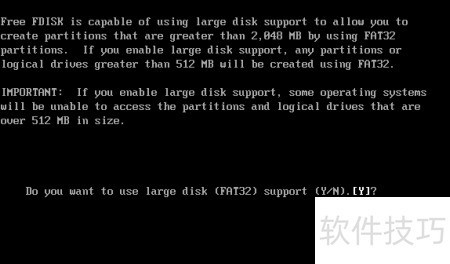
3、 在提示界面中,确认分区请按Y后回车执行,取消则按N后回车退出。
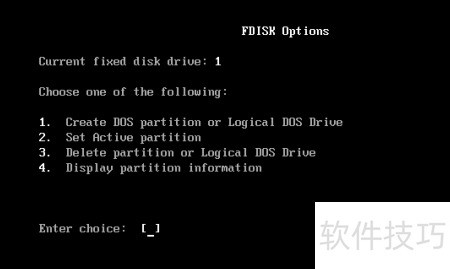
4、 确认分区后按Y,进入功能选择界面,四个选项自上而下排列。
5、 新建分区或逻辑磁盘。
6、 划分活动区域
7、 删除分区或逻辑磁盘。
8、 显示磁盘分区详情
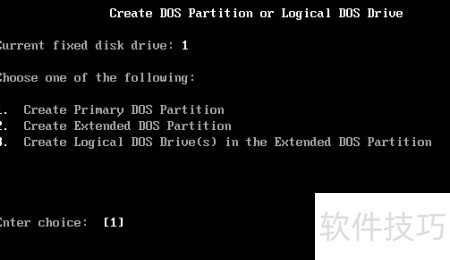
9、 在功能菜单中选取第一项进入分区页面,共有三个选项可供选择。
10、 建立主DOS分区
11、 创建扩展的DOS分区空间
12、 在扩展DOS分区中建立逻辑分区。
13、 选择第一个选项,创建主DOS分区后按回车确认。
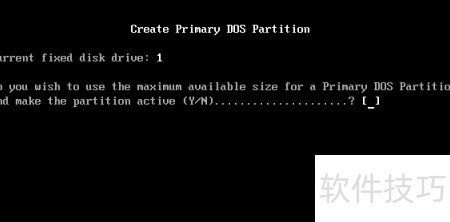
14、 若只需创建一个分区,可直接按Y确认,随后连续按Y并回车完成分区操作。但通常情况下,硬盘分区包含主分区和扩展分区,因此建议此处按N键,再按回车继续后续设置,以便灵活划分多个分区区域,满足不同存储需求。
15、 该界面将显示分区总容量,用户可按需调整主分区大小。例如,若总容量为60GB,建议主分区设为约20GB,便于合理分配磁盘空间。
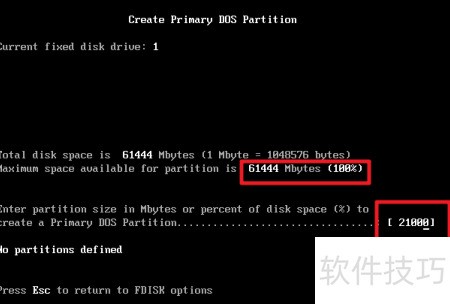
16、 主分区设置完成后,按下回车键即可完成创建。
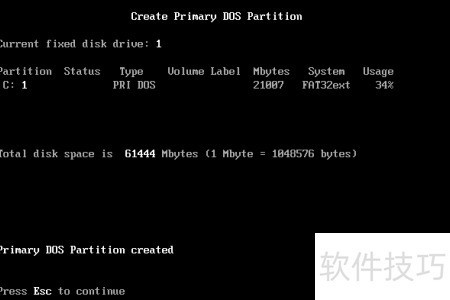
17、 完成主分区后,按下ESC键返回Fdisk功能选择界面,选择第一项即可进入分区功能。
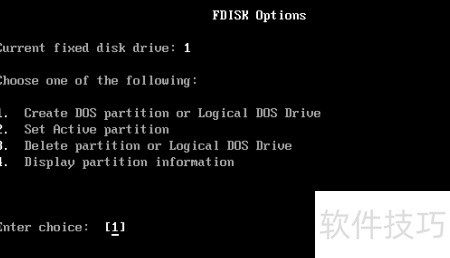
18、 选择第二项以创建扩展分区。
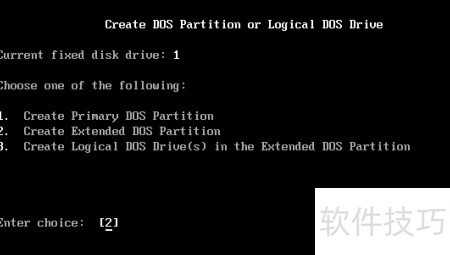
19、 一路回车即可将剩余空间划为扩展分区。
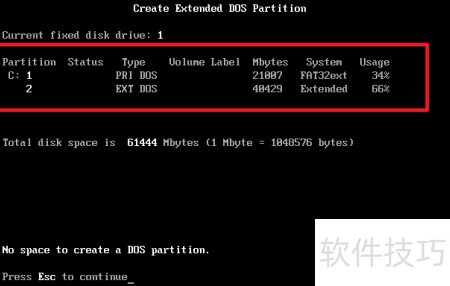
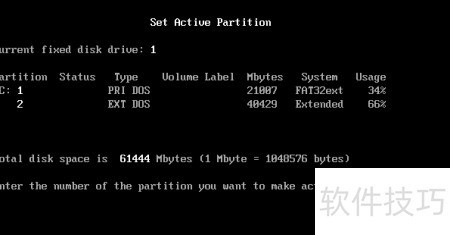
20、 分区完成后,需设置活动分区才能引导系统。按ESC返回主界面,选择第二项进行活动分区设置即可。
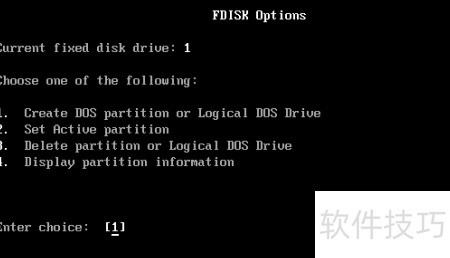
21、 选择首个分区后按回车确认。
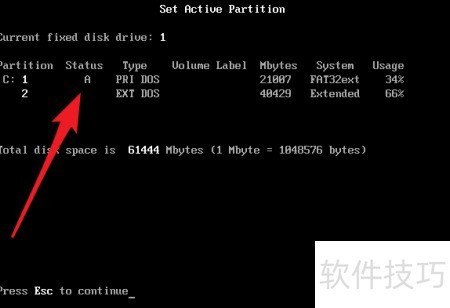
22、 首个分区已激活,状态显示为A,表明活动分区配置成功。
23、 重启系统后,分区即完成。扩展分区可在系统安装后按需划分为多个逻辑驱动器。


