热点:

    VS2005字体行号设置技巧

      [   原创  ]   作者:
    收藏文章 暂无评论

    Visual Studio 2005中配置字体与行号显示的方法

    1、 以Visual Studio 2008为例,打开项目后,依次点击工具菜单中的选项进入设置界面。

    2、 打开文本编辑器对话框,配置语言、字体等选项。
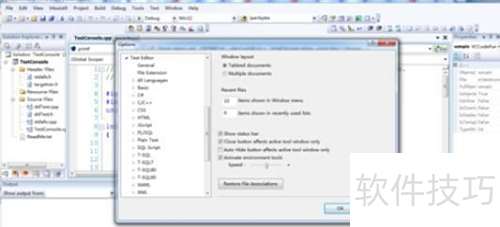
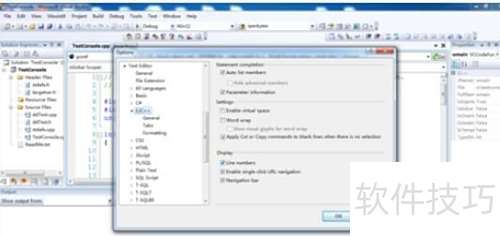
    3、 点击当前语言选项卡(如C/C++),在右侧找到行号设置,勾选显示行号选项,编写代码时即可看到每行的编号。
    4、 开发时通常采用Courier New字体,字体大小可根据个人习惯调整。相关设置可在选项→环境→字体和颜色中进行配置,便于提升代码阅读与编写体验,建议选择清晰易辨的样式以优化工作流程。
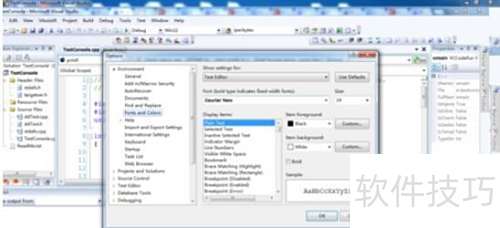
    5、 字体与行号设置完成,效果所示。

    soft.zol.com.cn true https://soft.zol.com.cn/1042/10427526.html report 497 在Visual Studio 2005中配置字体与行号显示的方法 1、 以Visual Studio 2008为例,打开项目后,依次点击工具菜单中的选项进入设置界面。 2、 打开文本编辑器对话框,配置语言、字体等选项。 3、 点击当前语言选项卡(如C/C++),在右侧找到行号设置,勾选显示行号选项...
    不喜欢(0) 点个赞(0)
    随时随地资讯查报价 就上ZOL手机客户端,点击或扫描二维码下载
    立即下载

    Windows设置大师2005 6.62版

    更新时间:2005年08月10日

    用户评分:0 | 0人点评

    软件类型:共享软件

    软件语言:简体中文

    Windows设置大师2005 6.62版
    • 更新时间:2005年08月10日
    • 软件大小:7.8MB
    • 软件分类:系统优化
    • 语言种类:简体中文
    • 软件评级:0 人点评