?
1、 安装IIS可依次点击开始→设置→控制面板→添加/删除程序,打开对应对话框后,选择添加/删除Windows组件,此时将弹出如下所示的窗口界面,按提示操作即可完成安装配置过程。
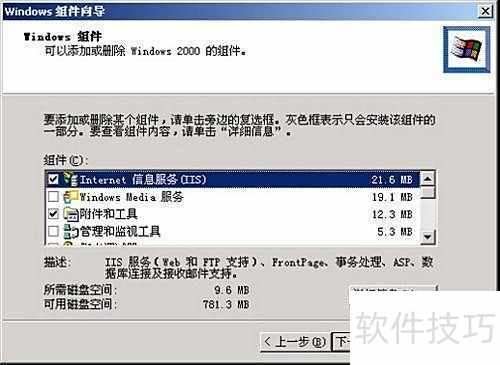
2、 勾选Internet信息服务(IIS),查看详细信息,2所示。
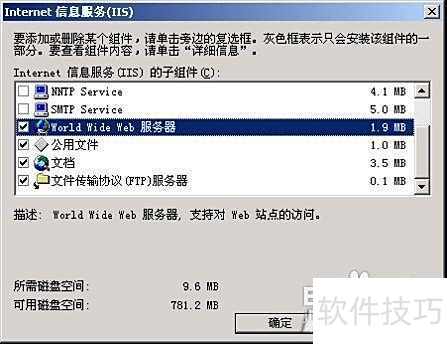
3、 选择图2中的文件传输协议(FTP)服务器,点击确定,按向导步骤完成安装。
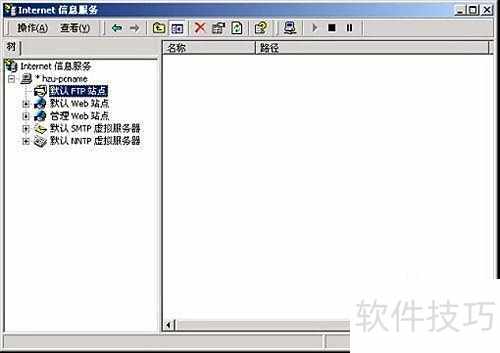
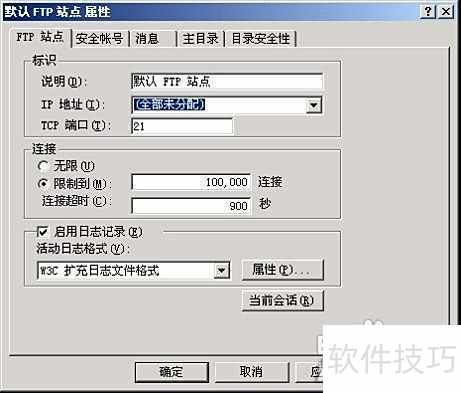
4、 右键点击默认FTP站点,选择属性,即可打开相应的设置对话框进行配置。
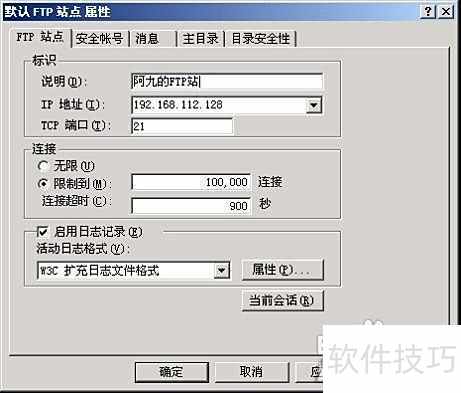
5、 在FTP站点选项卡中,将说明更改为便于识别的名称,例如阿九的FTP站;若主机拥有多个IP地址,需将IP设置为当前主机的某一可用地址,如本例中设为私有IP192.168.112.128;TCP端口保持默认值21不变,具体设置5所示。
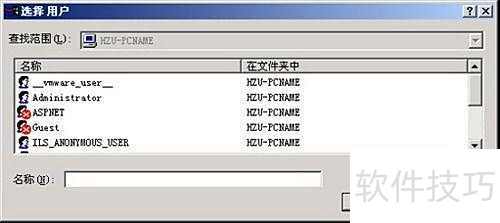
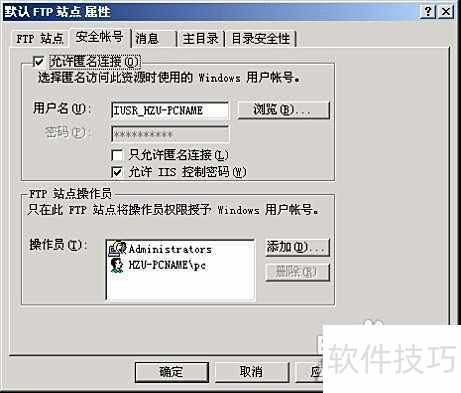
6、 在安全帐号中勾选允许匿名连接,若客户端登录需身份验证,可点击浏览选择服务器的Windows用户,具体操作见图6和图7。
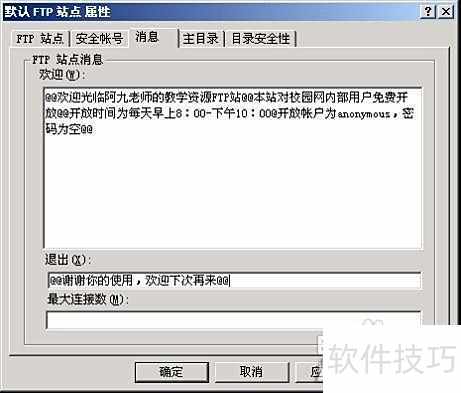
7、 在消息标签页设置FTP服务器登录欢迎语及退出提示,详见图8所示。
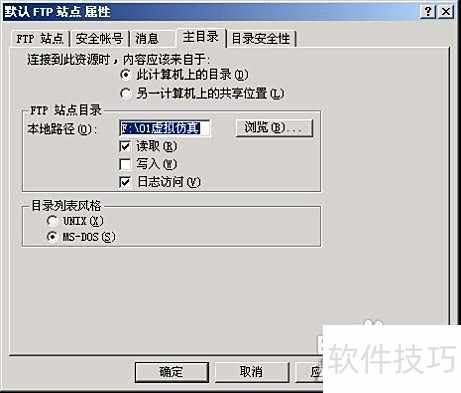
8、 在主目录选项卡中,需设定FTP服务器对外提供服务的主目录路径。用户可选择本机目录,通过浏览功能指定具体文件夹;也可选择其他计算机的共享位置,此时主目录位于远程主机,路径格式为{服务器名}{共享名称}。随后,在FTP站点目录权限设置中,可对读取、写入及日志访问等权限进行配置。为保障系统安全,通常对匿名用户(anonymous)仅授予读取权限,禁止其进行写入操作,从而防止未经授权的文件修改或上传,确保服务器内容的完整性与安全性。实际配置可参考相关图示进行操作。
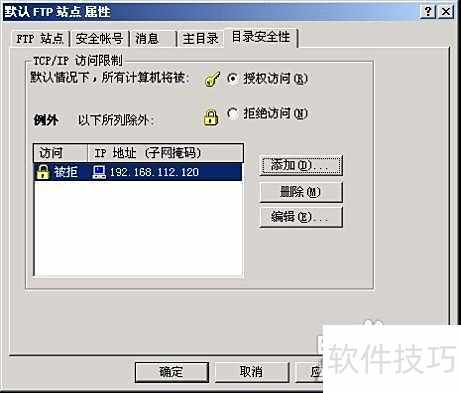
9、 在目录安全性选项卡中可设置FTP服务器的访问控制,允许指定某些IP地址的用户访问,或阻止特定IP地址的访问请求。需注意:若选择授权访问,则列表中的IP地址将被禁止访问;若选择拒绝访问,则列表中的IP地址将被允许访问。具体设置10所示。
10、 FTP服务器已成功搭建完毕。