

Windows 10启动时显示开机画面
1、 Windows 10启动时屏幕显示内容
2、 C盘Windows系统目录下的配置文件桌面路径无法访问或不存在。
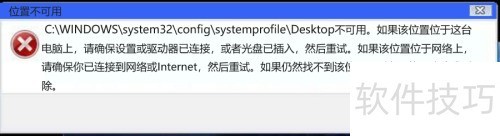
3、 Win10开机提示桌面位置不可用?尝试修复系统文件或检查用户配置文件权限。
4、 重启Windows资源管理器以解决系统卡顿问题。
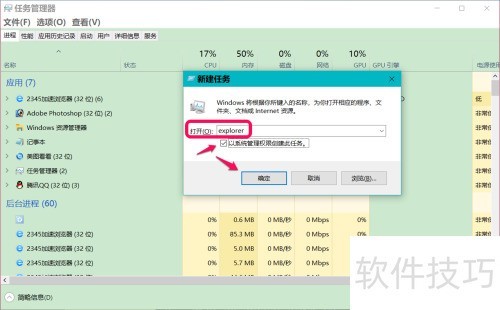
5、 同时按下键盘上的Ctrl+Alt+Del键,进入系统注销界面后选择任务管理器。在任务管理器中点击文件菜单,选择新建任务。在弹出的创建新任务对话框中,输入explorer,勾选以系统管理员权限创建此任务选项,然后点击确定按钮,即可重新启动资源管理器进程。
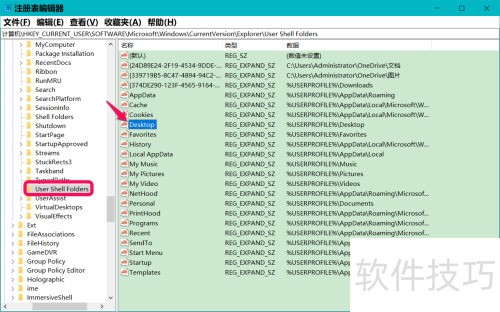
6、 将User Shell Folders中Desktop的字符串值修改为目标路径即可完成设置。
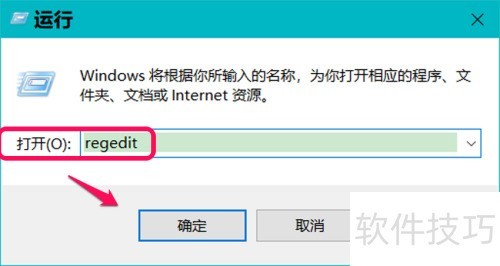
7、 在运行窗口输入 regedit,按回车键确认,即可启动注册表编辑器。
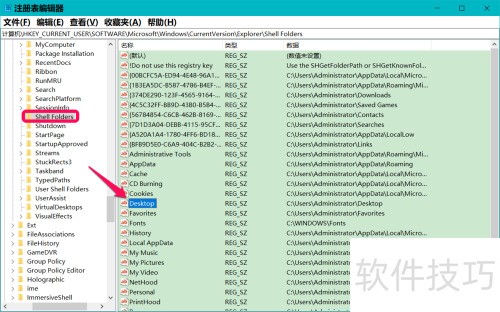
8、 将HKEY_CURRENT_USERSoftwareMicrosoftWindowsCurrentVersionExplorerShell Folders这一注册表路径复制到注册表编辑器的地址栏中,可快速定位该配置项,便于查看或修改当前用户下与Windows资源管理器外壳文件夹相关的设置信息,操作时需谨慎避免误改关键参数。
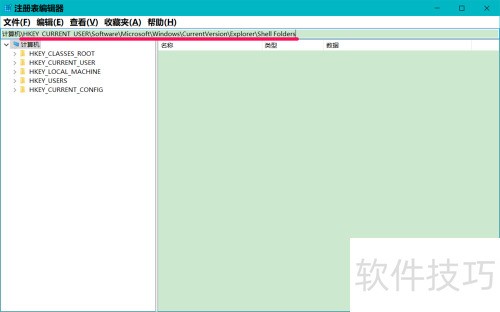
9、 粘贴后按回车键,进入Shell Folders,于右侧窗口中找到Desktop项,双击左键即可定位。
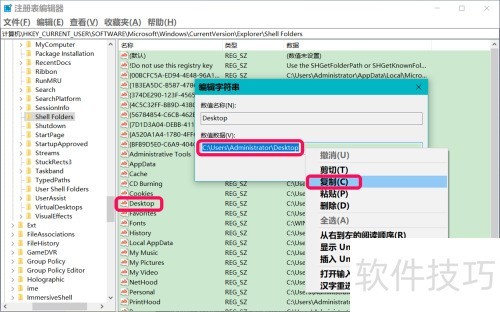
10、 在弹出的编辑字符串窗口中,右键单击Desktop的数值数据,选择复制,随后将内容C:UsersAdministratorDesktop粘贴至记事本中保存备用。
11、 将HKEY_CURRENT_USERSoftwareMicrosoftWindowsCurrentVersionExplorerUser Shell Folders复制到注册表编辑器的地址栏中,快速定位该路径,便于查看或修改用户Shell文件夹的相关设置。
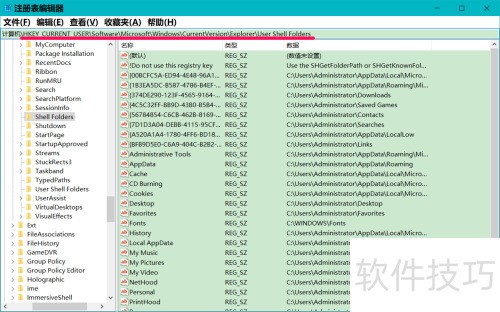
12、 粘贴后按回车键,进入用户Shell文件夹,在右侧窗口中找到桌面项,然后用鼠标左键双击打开。
13、 将桌面文件复制到%USERPROFILE%Desktop备份位置,确保数据安全。
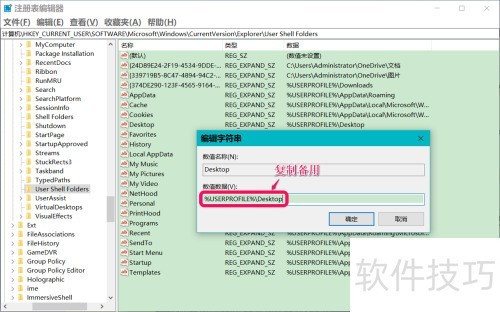
14、 将C盘用户管理员桌面路径中的数值数据复制到对应栏位,随后点击确认按钮完成操作。
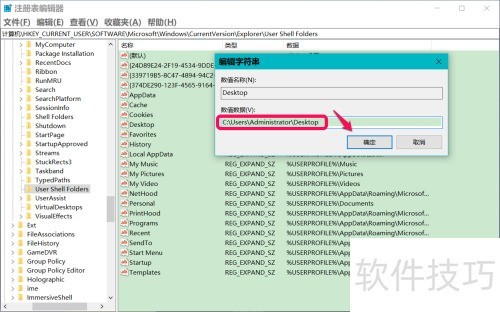
15、 返回注册表编辑器,可见相关项已显示。
16、 单击窗口左上角文件,从下拉菜单中选择退出以关闭注册表编辑器。
17、 重启电脑后,问题通常就能解决。
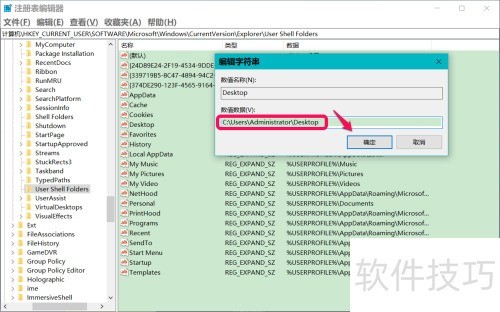
18、 将系统盘中的桌面文件夹复制到C:WINDOWSsystem32configsystemprofile目录下即可完成操作。
19、 打开资源管理器,依次进入系统C盘、用户、当前登录用户名目录,即可在其中找到名为桌面的文件夹。
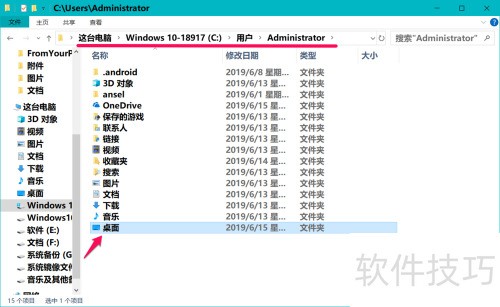
20、 右键文件夹,选择复制操作。
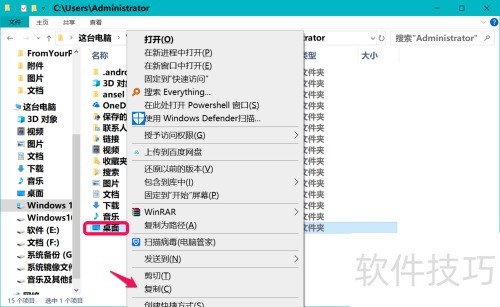
21、 进入C盘Windows系统文件夹下的system32config目录,找到systemprofile,右键空白区域选择粘贴即可完成操作。
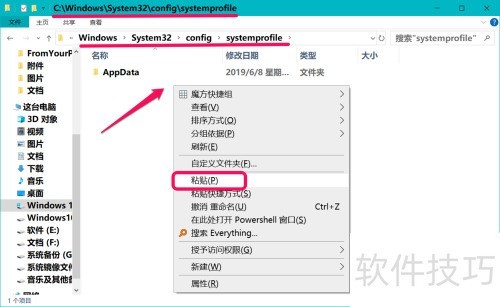
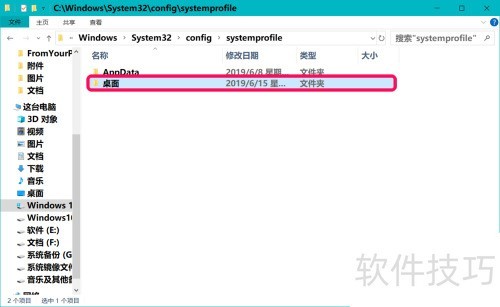
22、 将文件夹复制到systemprofile目录下,退出系统盘并重启电脑,此操作后问题通常可得到解决。
23、 上述方法可解决Win10开机时桌面位置无法访问的问题,供遇到该情况的用户参考使用。


