

设置PyCharm字体需进入编辑器选项,选择字体类型与大小,注意兼容性与清晰度。
1、 PyCharm社区版在功能上与专业版差异不大,日常使用基本足够。
2、 进入文件菜单选择设置,点击编辑器选项进行配置。
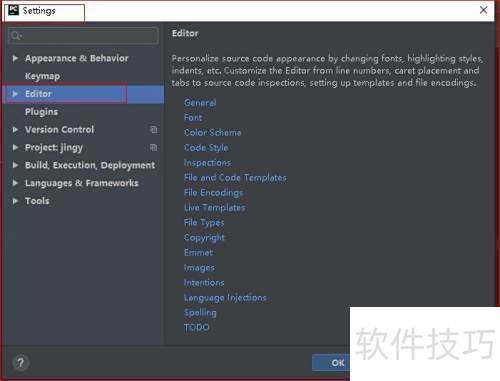
3、 点击右侧编辑器中的字体选项。
4、 点击Editor前的三角图标展开,同样可选择Font选项。
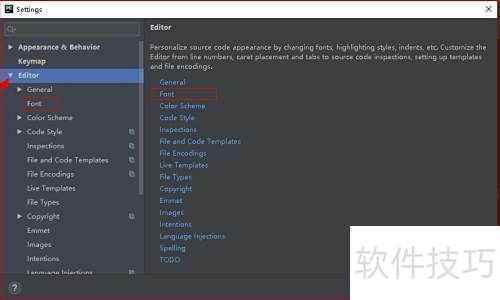
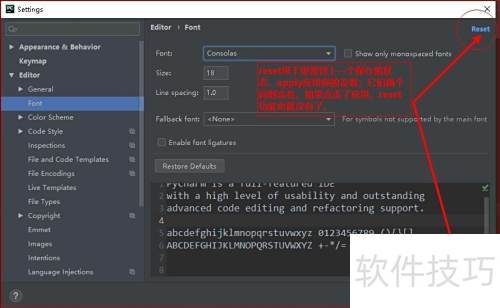
5、 点击字体后弹出设置窗口。
6、 右上角重置可恢复上次保存的状态,应用则保存当前设置。
7、 两者同时高亮时,点击应用将导致重置功能失效。
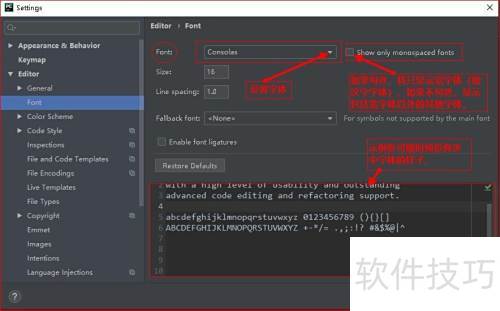
8、 第二项:输入数值以设定字体大小。
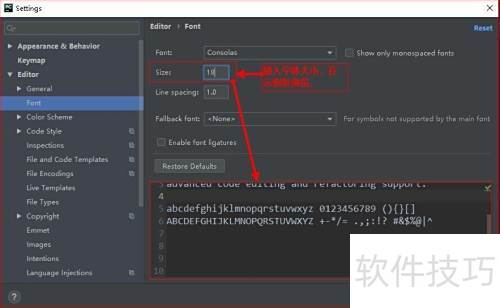
9、 第三项为行距,用于调整两行文字间的距离。
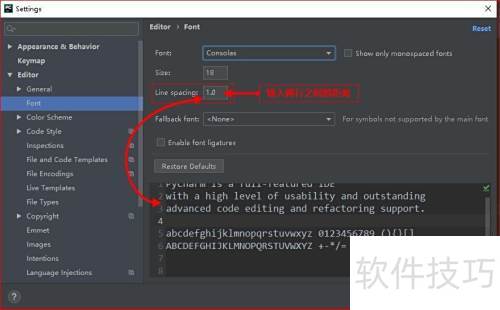
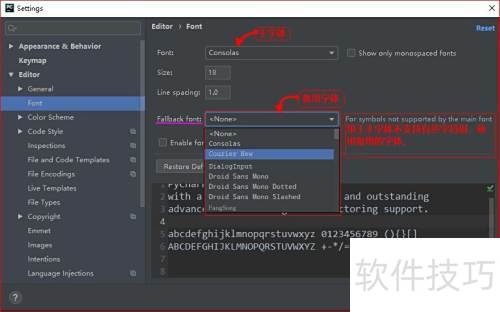
10、 第四项为备用字体,用于主字体无法显示某些字符时自动替换使用。
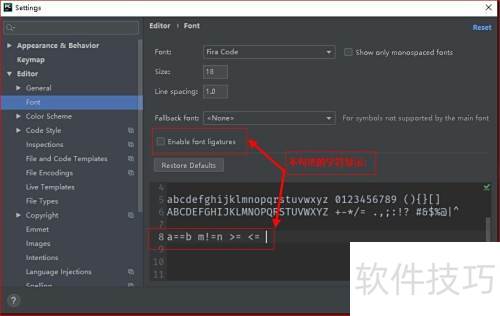
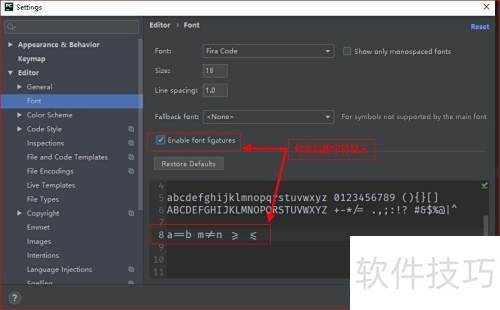
11、 第五项,启用字体连字功能,勾选后可使字符间连笔显示,提升代码阅读体验。
12、 部分字体不支持此功能,以Fira Code为例,它具备这一特性。
13、 在示例框中输入内容后,若不勾选选项,显示正常;一旦勾选,文字便会连在一起,呈现手写般的效果。
14、 部分字体不兼容,选择与否无影响,若使用Python编程,建议不要选用。
15、 第六项为恢复默认设置,点击后可随时将PyCharm的字体配置还原至初始默认状态。
16、 设置完毕后点击确定即可退出。


