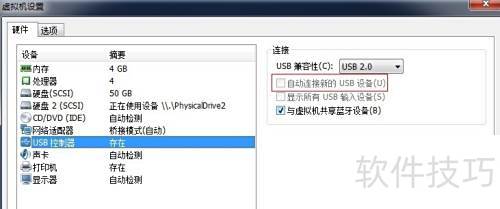
虚拟机支持USB启动,便于制作PE系统和测试U盘引导,省去诸多麻烦。但在BIOS中直接设置通常无法成功启动,原因在于虚拟机启动时,USB设备往往尚未被加载到系统中,导致无法识别启动介质。
1、 将U盘或移动硬盘连接至电脑,打开虚拟机,依次选择菜单→虚拟机→虚拟机设置,在硬件选项中点击添加,然后新增一个硬盘设备即可完成配置。
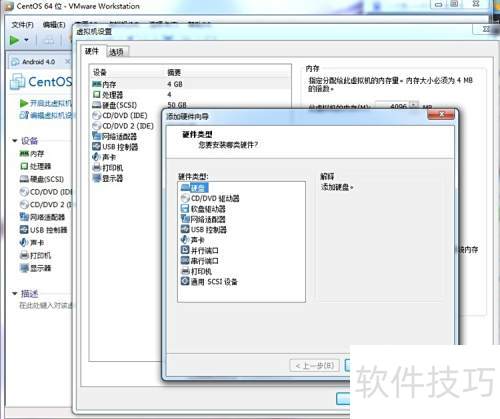
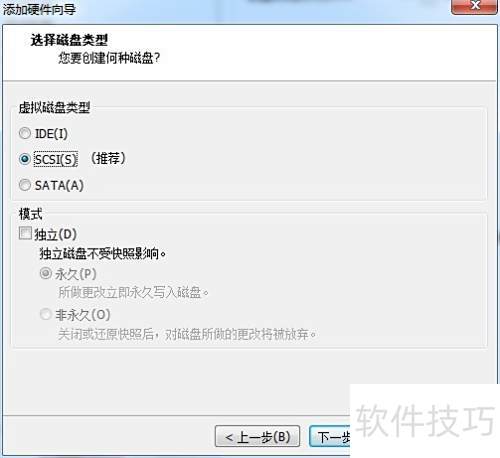
2、 磁盘类型用默认设置即可,无需更改。
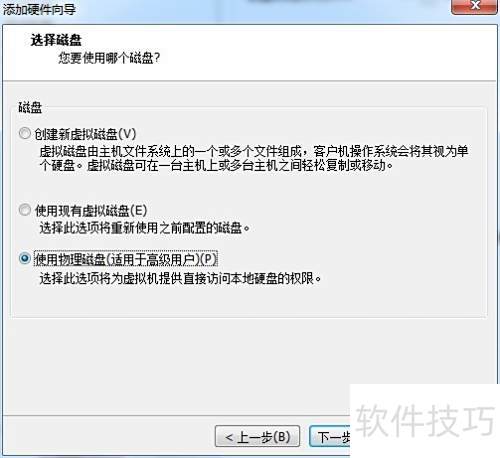
3、 选择使用物理磁盘作为存储介质
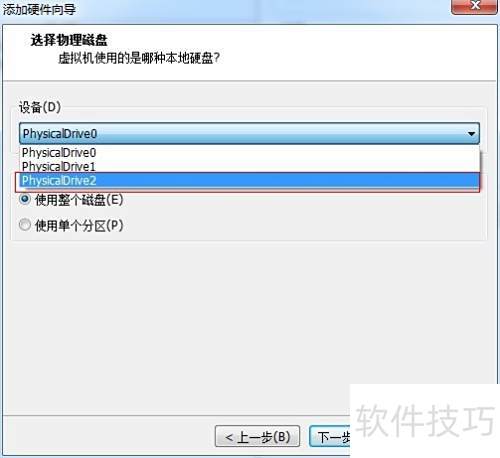
4、 在选择物理磁盘设备时,可优先考虑U盘或移动硬盘。由于电脑配置了双硬盘,移动硬盘通常对应PhysicalDrive2,具体可通过Windows系统的磁盘管理工具查看并确认其盘符。若移动硬盘已分区且无需加载全部分区,可选择仅添加特定分区。此时进入下一步后,系统会提示选择具体的分区。若在设备列表中未找到目标移动硬盘,请先检查磁盘管理中设备是否正常识别,或尝试退出虚拟机后重新启动程序,以确保设备被正确读取和显示。
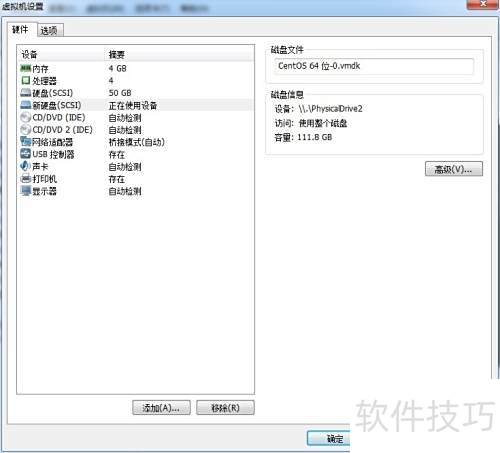
5、 新硬盘创建完毕,已成功连接移动硬盘。
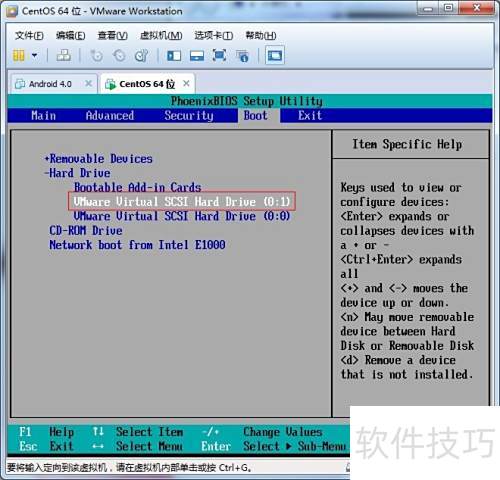
6、 进入BOSS界面,选择启动项,将其设为移动硬盘优先启动。
7、 此时可尝试启动U盘。若启动过程中出现对文件‘.PhysicalDrive2’的操作失败的提示,
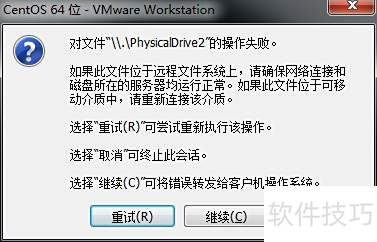
8、 问题根源在于虚拟机启动时会自动接管移动硬盘,导致主机无法识别该设备。为避免此情况,可在虚拟机设置中关闭USB控制器的自动连接新USB设备选项,防止其在启动时占用移动硬盘。若问题依旧,建议直接删除虚拟机中的USB控制器配置,彻底阻止设备被虚拟机接管,从而确保移动硬盘在主机系统中正常显示和使用。