热点:

    mac iMovie竖屏视频加字幕教程

      [   原创  ]   作者:
    收藏文章 暂无评论

    拍摄竖屏视频后,使用iMovie进行剪辑时,由于该软件默认适配横屏格式,视频会自动居中显示,两侧留下黑边。这样导出的视频无法全屏播放,影响观看体验。同时,iMovie仅支持常规方向添加字幕,无法直接适配竖屏布局。为解决这一问题,可采用一个巧妙方法:先将视频旋转90度导入,以横屏方式编辑并添加字幕,完成后再旋转回原始角度导出。这样既能充分利用iMovie功能,又能实现竖屏视频的完整字幕覆盖,避免黑边干扰,提升整体视觉效果。

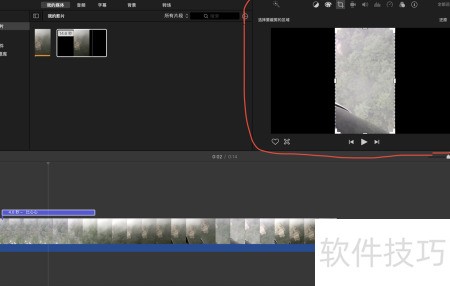
    1、 将竖屏视频导入iMovie进行编辑处理
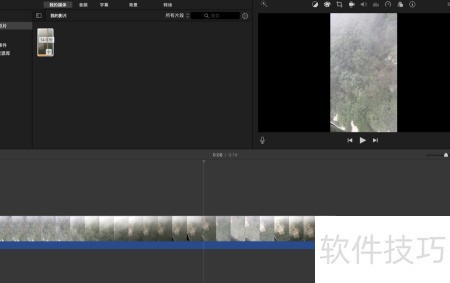
    2、 竖屏画面中加入字幕
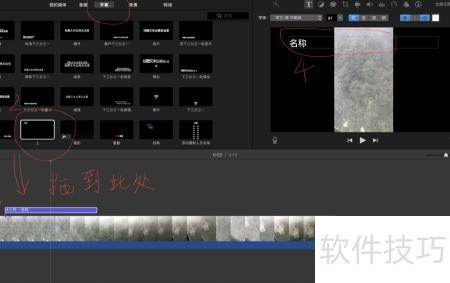
    3、 导出已添加字幕的视频文件,选择合适的视频与音频格式。
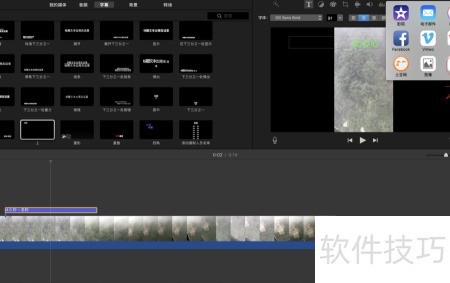
    4、 将导出的文件重新导入iMovie即可完成操作。
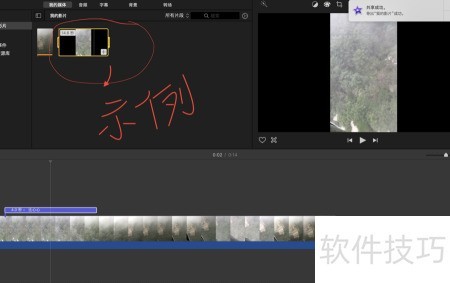
    5、 裁去视频两边的黑边
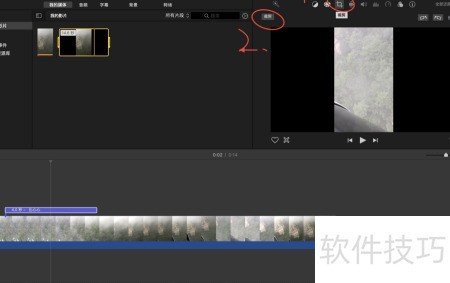
    6、 点击视频右上角?确认裁剪,随后旋转视频至所需角度。
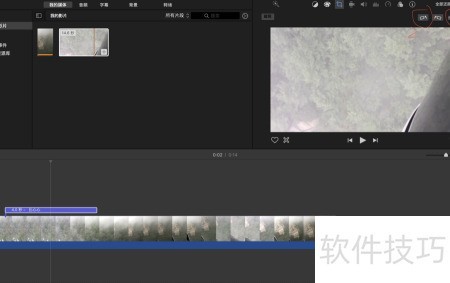
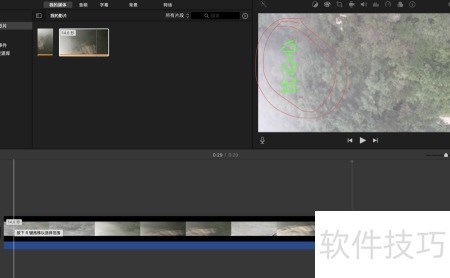
    7、 字幕与视频同步旋转,完美适配全屏显示,抖音竖屏播放也能完全填充,视觉效果更佳。
    soft.zol.com.cn true https://soft.zol.com.cn/1152/11522694.html report 735 拍摄竖屏视频后,使用iMovie进行剪辑时,由于该软件默认适配横屏格式,视频会自动居中显示,两侧留下黑边。这样导出的视频无法全屏播放,影响观看体验。同时,iMovie仅支持常规方向添加字幕,无法直接适配竖屏布局。为解决这一问题,可采用一个巧妙方法:先将视频旋转90...
    不喜欢(0) 点个赞(0)
    随时随地资讯查报价 就上ZOL手机客户端,点击或扫描二维码下载
    立即下载

    iMovie DVD Ripper(mac)

    更新时间:2011年12月05日

    用户评分:5 | 1人点评

    软件类型:共享软件

    软件语言:英文

    iMovie DVD Ripper(mac)
    • 更新时间:2011年12月05日
    • 软件大小:16.8MB
    • 软件分类:视频转换
    • 语言种类:英文
    • 软件评级:1 人点评