对于初次使用CODESOFT标签设计软件的用户来说,可能还不太了解如何在CODESOFT 2015中根据实际需要创建新的标签文档。接下来将详细介绍在该版本中快速建立标签文件的具体操作流程,帮助用户高效上手,顺利完成标签设计的初始设置,提升操作熟练度与工作效率。
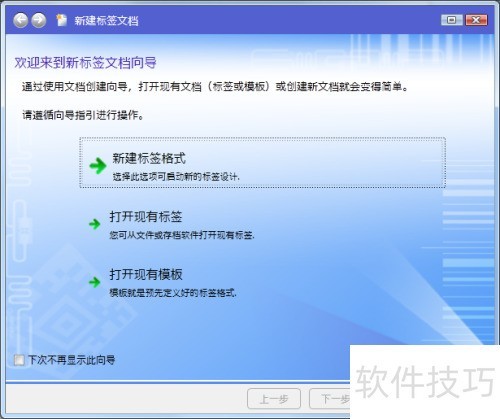
1、 启动CODESOFT 2015标签设计软件后,系统将弹出新建标签文档向导界面,直接点击其中的新建标签格式选项即可开始创建新标签。
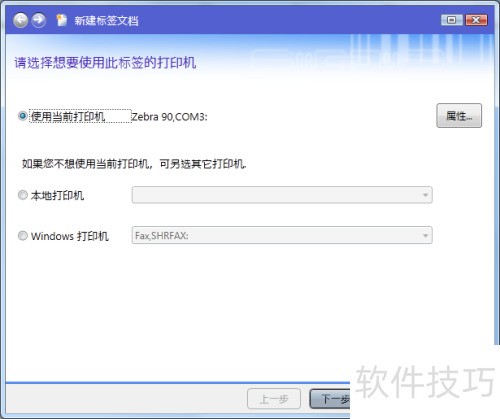
2、 打开软件后,可直接点击菜单栏中的文件→新建,系统将弹出新建标签文档对话框。在对话框中,请根据实际需求选择对应的打印机设备,确认无误后点击下一步继续操作。此步骤适用于已开启软件后的新建操作。
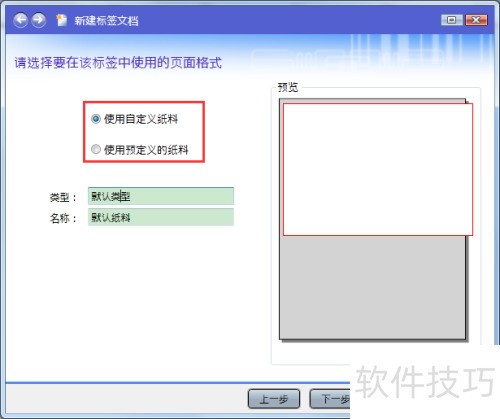
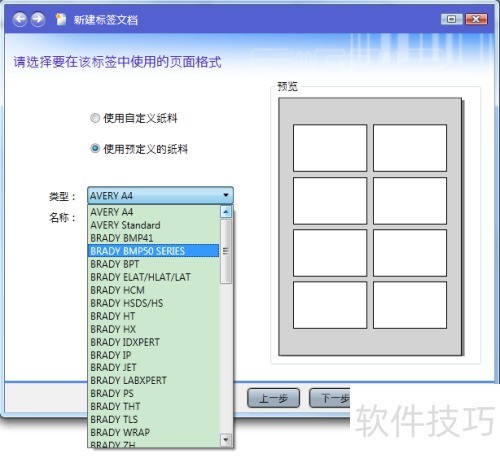
3、 请在此界面选择标签所用的页面格式,可选使用自定义纸料或使用预定义纸料,然后点击下一步。系统提供多种预设页面格式,方便您根据需求灵活选择,提升操作效率。
4、 进入定义标签尺寸和布局页面后,可根据设计需求设置标签文档的大小与排版,确认无误后点击下一步继续操作。
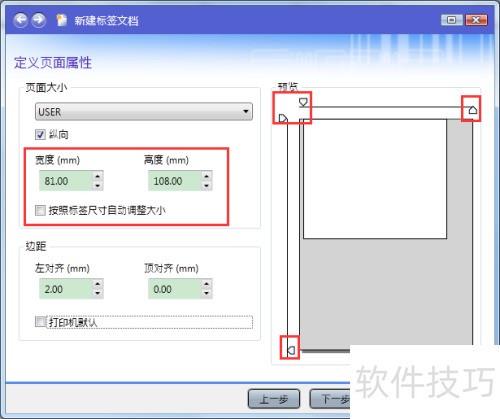
5、 进入定义页面属性界面后,可根据需要自定义设置页面的高度与宽度。您既可在输入框中直接设定数值,也可通过拖动右侧预览图中的箭头符号来调整页面尺寸,操作灵活便捷。设置完成后,点击下一步继续操作。
6、 进入背景使用设置界面,选择是否启用背景图片。若选择使用,请勾选是,系统将弹出文件浏览窗口,选中目标图片后点击打开即可完成插入,随后点击下一步继续操作。
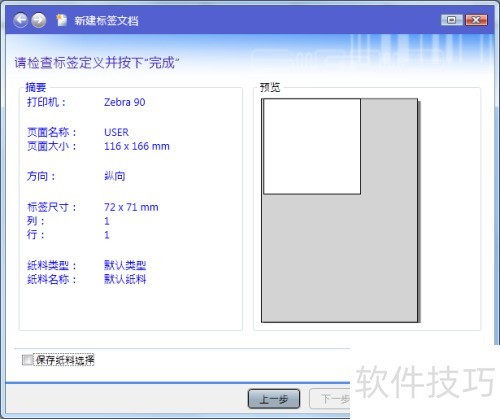
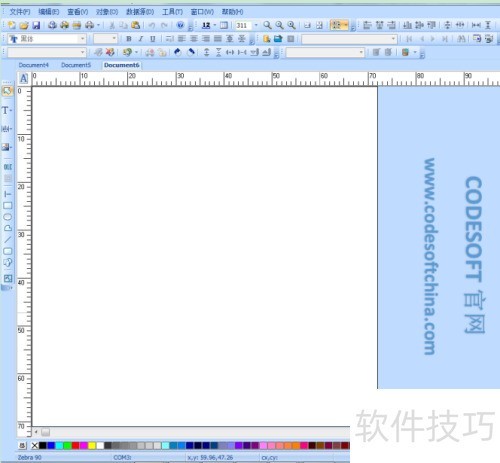
7、 进入标签文档设置完成界面后,请仔细核对各项配置是否满足您的需求。若发现错误,可点击上一步返回修改;若无问题,请点击完成确认。至此,一个全新的CODESOFT 2015标签文档已成功创建并配置完毕,可进入下一步操作。