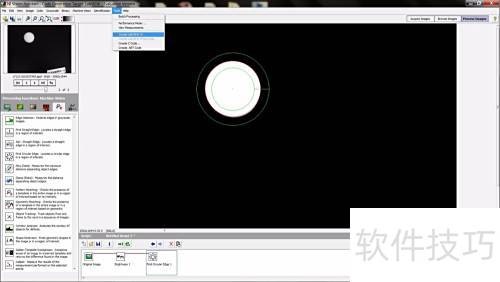
本文介绍如何利用NI Vision Assistant软件采集Basler相机的图像数据,并进行后续的图像处理操作。
1、 首先需安装视觉开发模块和视觉获取软件,确保系统具备图像处理与采集功能,为后续的视觉应用开发和操作提供必要的软件支持和运行环境。
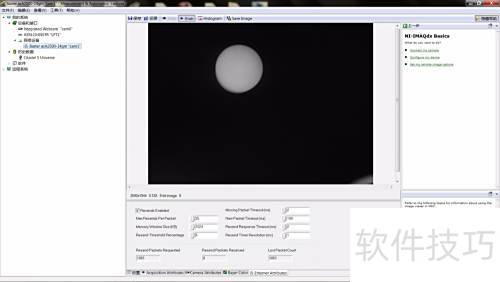
2、 打开NI MAX后,选择网络设备中的Basler acAdemic2500-14gm型号相机cam1。通过工具栏可执行图像保存、还原、单帧采集(Snap)、连续采集(Grab)、直方图分析及图像存储等操作。同时,可在界面中配置图像采集属性,调整Acquisition Attributes相关参数,以满足实际采集需求,确保图像质量与采集过程的稳定性,提升整体使用体验。
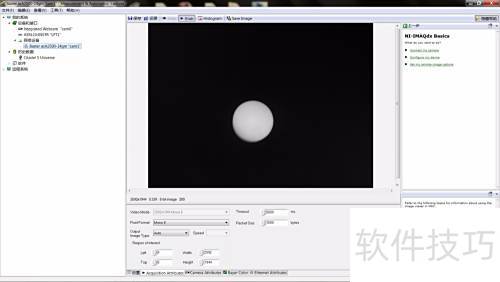
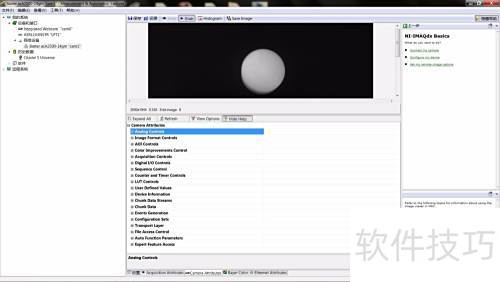
3、 还可通过相机属性进行设置与调整。
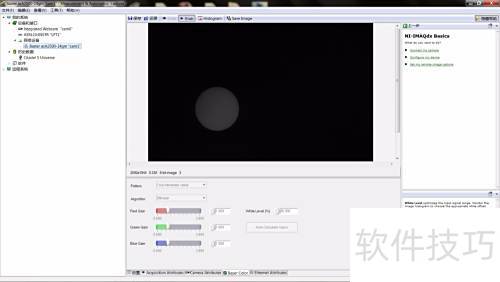
4、 可设置Bayer彩色基色图层。
5、 可配置Ethernet Attributes以设定网络通信参数。
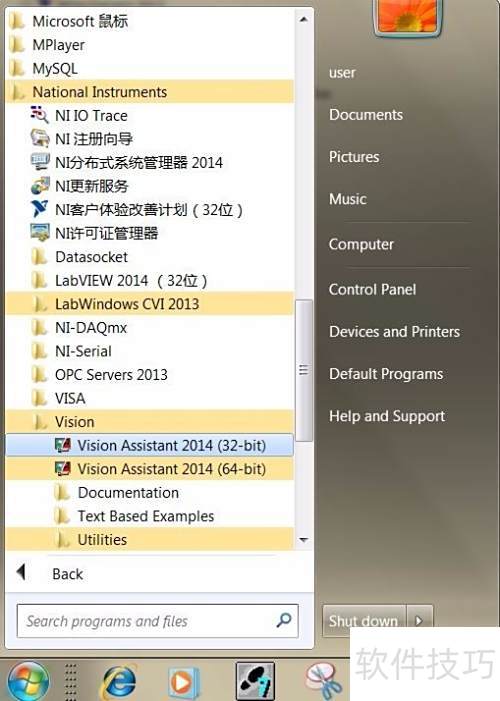
6、 启动NI Vision Assistant程序。
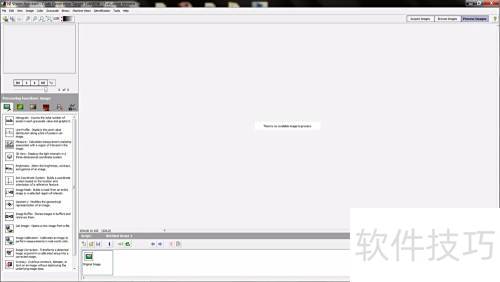
7、 界面左上角默认显示三个功能选项:图像采集、图像浏览和图像处理。首先点击进入图像采集选项卡,以启动图像获取操作,为后续的浏览与处理步骤做好准备。
8、 支持单幅图像采集、连续图像采集、设备列表刷新以及序列采集等多种操作,满足不同场景下的使用需求,操作便捷,功能全面,可高效完成各类图像获取任务,提升工作流程的自动化与灵活性,适用于多种应用环境。
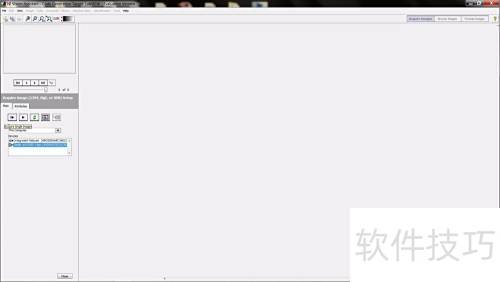
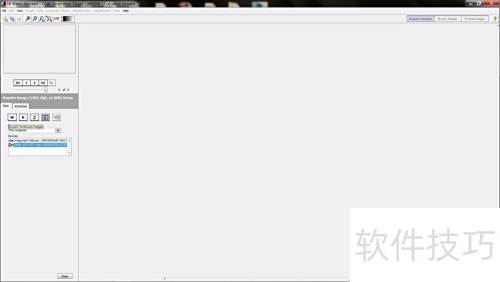
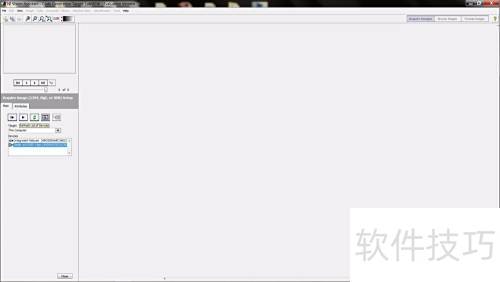
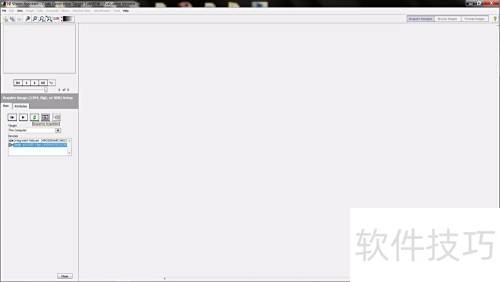
9、 选择获取单张图像以采集单幅图片。
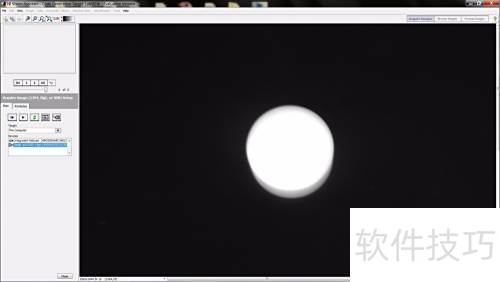
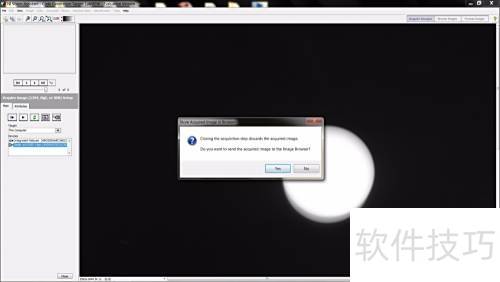
10、 点击左下角关闭按钮,弹出提示后选择是确认操作。
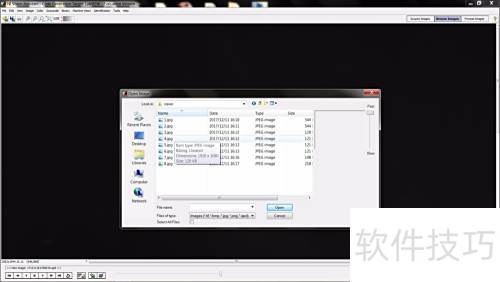
11、 通过浏览图像选项卡,可进行图像的添加、查看与删除操作。
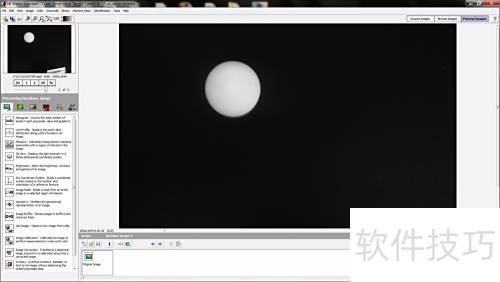
12、 接着进入图像处理环节,选择Process Images功能进行操作。
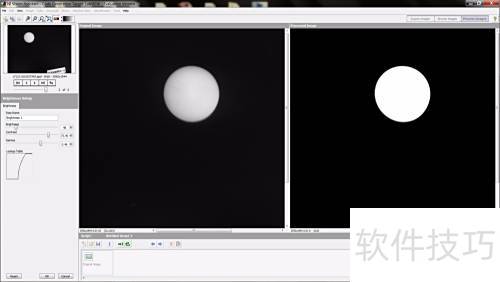
13、 调整图像的亮度、对比度及伽马值,通过Brightness函数实现。
14、 接着选用查找圆形功能来确定圆心位置。
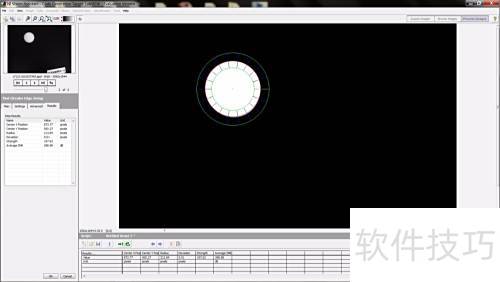
15、 可通过工具视图中的测量功能查看图像处理后的结果。
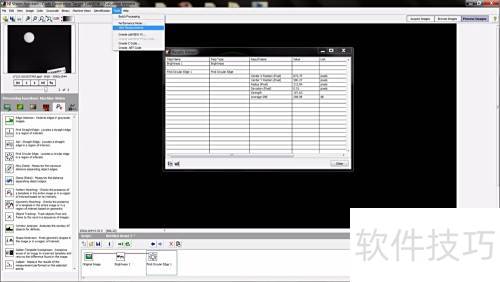
16、 处理完毕后,可通过工具菜单选择生成LabVIEW VI、C语言代码或.NET代码,以便集成到相应的开发环境中,满足不同编程语言的需求。