微信、支付宝及微小区系统均可缴纳物业费,并支持打印缴费收据和通知单。
1、 安装打印插件
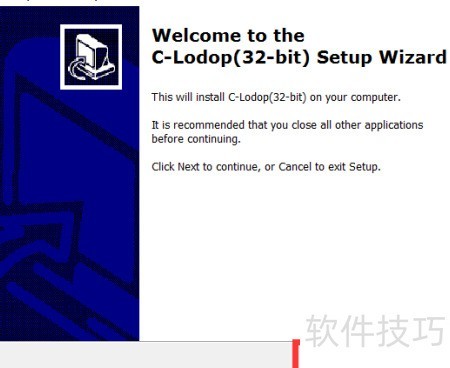
2、 安装插件,启用功能
3、 启动插件运行
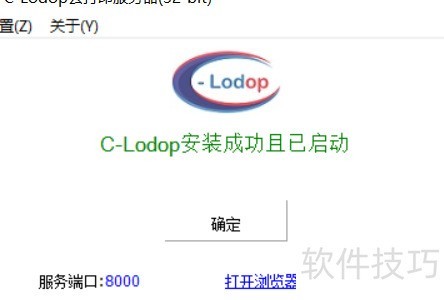
4、 出现此界面表示安装已完成。
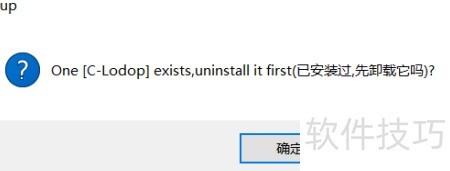
5、 若出现此界面,请先卸载后重新安装软件。

6、 设定缴费通知打印样式
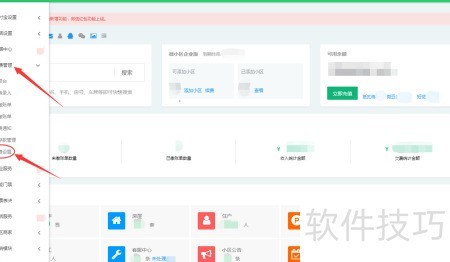
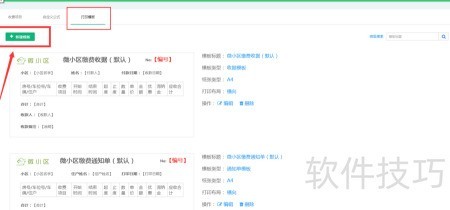
7、 进入微小区管理中心,依次选择收费管理、收费设置、打印模板,进入管理界面后点击新建模板即可创建新模板。
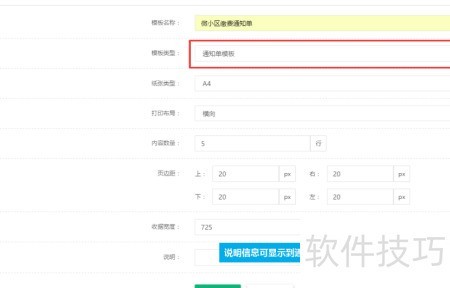
8、 输入模板名称,选择通知单模板类型,填写说明内容后点击下一步。
9、 其余设置可维持默认,亦可根据实际需要调整。
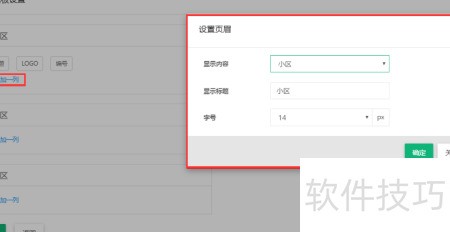
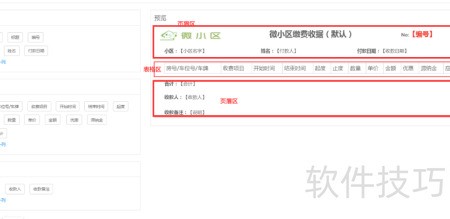
10、 点击页眉添加一列,设置通知单页眉显示内容。
11、 点击添加一列可增加表格内容,用于展示通知单中的费用明细信息。
12、 点击页脚区域的添加一列,设置通知单页脚显示内容。
13、 完成模板内容设置后,界面将呈现如下所示。
14、 查看缴费单打印效果
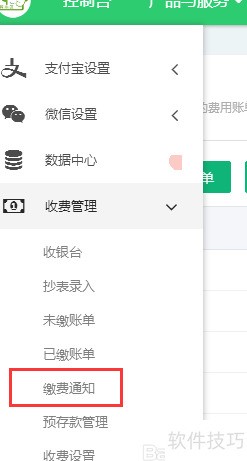
15、 进入微小区管理中心,选择收费管理中的缴费通知,勾选相关用户后,点击左上角打印缴费通知单即可完成操作。
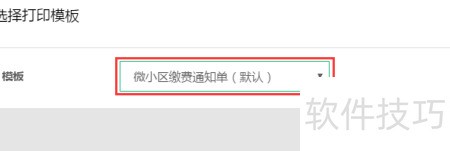
16、 选择已添加的打印模板,点击确定即可。
17、 缴费通知单打印样式如下所示

18、 设定缴费收据打印样式
19、 进入微小区管理中心,依次选择收费管理、收费设置、打印模板,进入管理页面后点击新建模板即可。
20、 输入模板名称,选择收据模板类型,填写说明内容后点击下一步。
21、 其余设置可保留默认,亦可根据实际需求调整。
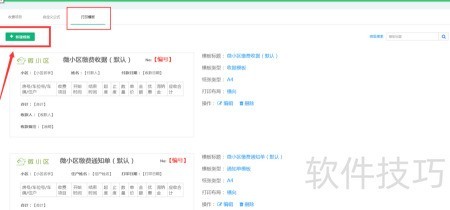
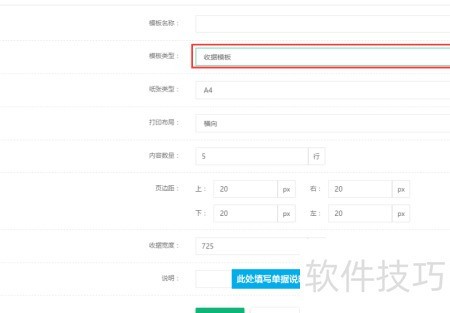
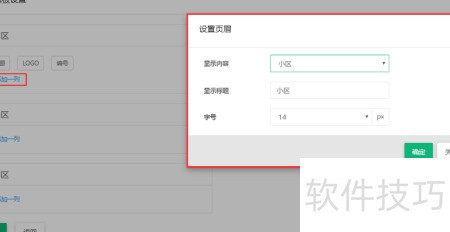
22、 点击页眉区域的添加一列按钮,可增加缴费收据页眉显示内容。
23、 点击表格区域的添加一列按钮,可增加缴费收据内容,该区域用于展示详细的费用信息。
24、 点击页脚区域的添加一列按钮,可新增缴费收据页脚显示内容。
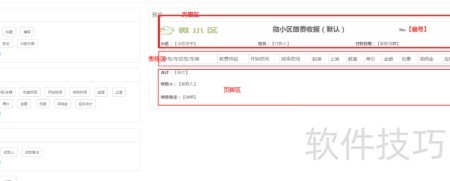
25、 模板设置完毕后,界面将显示如下内容。
26、 查看打印收据效果
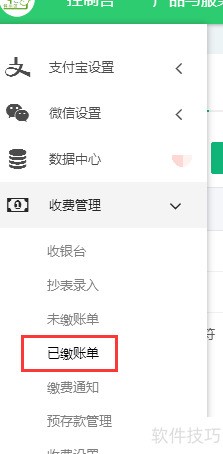
27、 进入微小区管理中心,依次选择收费管理、已缴账单,找到对应记录后点击操作栏中的打印按钮即可。
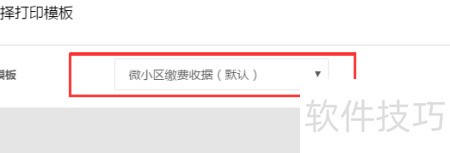
28、 选择已添加的收据模板,点击打印即可。
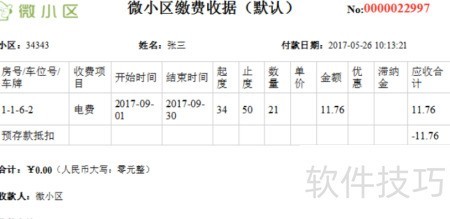
29、 缴费收据打印样式如下所示