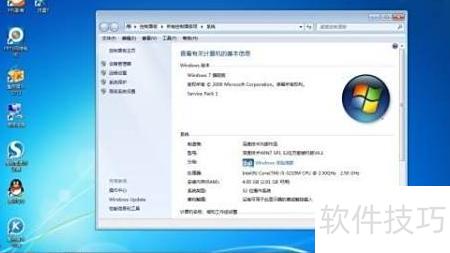
不知如何制作万能GHOST?别担心,这里有一份详尽易懂的教程,手把手教你完成,赶紧点击查看吧!
1、 前期准备
2、 准备好所需的工具和软件
3、 S&R&S_V9.5.1118 智能系统集成封装工具,高效稳定,适用于多种环境部署与优化。
4、 系统安装所需工具包括:DEPLOY.CAB文件,位于系统光盘的/SUPPORT/TOOLS目录中;Ghost v8.0或v8.2版本,需注意只有v8.0及以上版本才支持NTFS分区操作;推荐使用无需激活的Windows 2000、XP或2003系统安装光盘进行部署;同时配备专用的DllCacheManager_V1.0工具,此为龙帝国定制版,用于Dllcache目录的备份与恢复,保障系统关键文件的完整性与稳定性。各项工具配合使用可有效提升系统安装与维护效率。
5、 安装系统
6、 请将操作系统正常安装至C盘,勿选择其他分区,除非对整个硬盘进行Ghost操作。系统支持FAT32与NTFS两种格式,推荐优先使用FAT32格式进行安装,确保后续操作兼容性与稳定性。安装完成后,务必及时更新系统安全补丁。
7、 安装应用程序
8、 安装并注册所需软件,如Office、Winrar等,完成后进行相应设置。
9、 安装S&R&S_V9.5.1118智能系统封装工具,提升操作效率与系统集成性能。
10、 运行 S&R&S_V9.5.1118 智能系统封装工具,双击后连续点击下一步即可完成操作。程序会自动在当前系统分区的根目录下生成一个名为 sysprep 的文件夹。随后,将系统安装光盘中 SUPPORT/TOOLS 目录下的 DEPLOY.CAB 文件解压,并将其内容复制到刚刚创建的 sysprep 文件夹内。这些文件仅用于封装过程,在系统首次启动并完成部署后,该目录及其内容将被自动清除,无需手动删除。
11、 可选择安装龙帝国专用版的DllCacheManager_V1.0工具,用于Dllcache的备份与恢复。首先解压DllCacheManager.rar压缩包,随后将其中的DllCacheManager.exe和ZProgBar.ocx两个文件复制到系统根目录下的%systemroot%文件夹中。对于Windows XP系统,该路径通常为C:Windows;而Windows 2000系统则为C:Winnt。完成复制后,即可正常使用该工具进行相关操作,无需额外安装步骤,方便快捷地管理DLL缓存文件。
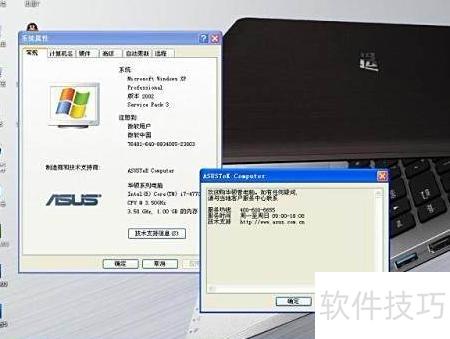
12、 可选系统瘦身方案
13、 为缩短Ghost恢复镜像的时间,或在单张光盘中容纳更多软件,可将备份文件压缩至更小体积,这就需要对系统进行精简优化。通过删除冗余组件、清理无用文件等方式减轻系统负担,从而减小镜像大小。若不介意备份文件占用空间,则无需进行此类瘦身操作。
14、 关闭系统还原功能
15、 进入控制面板,找到并双击系统选项。在弹出的系统属性窗口中切换至系统还原标签页,勾选在所有驱动器上关闭系统还原选项,随后点击确定完成设置。由于Windows XP的系统还原功能会占用较多磁盘空间,关闭该功能有助于节省系统存储容量。一旦关闭,系统分区根目录下名为System Volume Information的文件夹内容将被自动清除。若需要,可在清理后重新启用系统还原功能以恢复保护机制。
16、 关闭系统自动休眠功能
17、 进入控制面板,打开电源选项,取消勾选启用休眠功能并确认。系统将自动禁用休眠模式,并删除C盘根目录下名为hiberfil.sys的休眠文件,释放相应磁盘空间。
18、 Windows XP的休眠功能与系统还原均会占用较多磁盘空间,其中休眠文件大小接近物理内存容量,通常位于系统分区中。
19、 打开控制面板中的系统设置,进入系统属性后切换至高级选项卡。在性能区域点击设置,再次选择高级页签,进入虚拟内存的更改界面。先选中系统盘C盘,将虚拟内存设为无分页文件并确认。随后选择目标分区(如D盘),自定义初始大小与最大值,完成设置后依次确认保存即可。
20、 页面文件Pagefile.sys通常存放在系统分区根目录,大小默认为物理内存的1.5倍,属于隐藏且不易删除的系统文件。为减少系统分区占用空间,建议将其迁移至非系统分区,既可优化磁盘使用,又能提升系统运行效率,同时避免频繁读写对系统盘造成负担,有利于延长硬盘寿命并保持系统稳定。
21、 若采用8.0及以上版本的Ghost进行系统克隆,此步骤可省略,因为该版本在创建镜像文件时会自动移除虚拟内存页面文件pagefile.sys,无需手动操作,提升了制作镜像的便捷性与效率。
22、 清理磁盘,删除系统及IE临时文件,运行磁盘清理工具完成操作。
23、 依次点击开始、程序、附件、系统工具、磁盘清理,选定驱动器后确认,再选择要删除的文件并确定。
24、 清除IE缓存与浏览历史记录
25、 在IE浏览器中,依次进入工具、Internet选项、常规,分别点击删除Cookies、删除文件、清除历史记录,每次操作后确认,最后再次确认完成清理。
26、 清除最近打开的文件记录
27、 依次点击开始、设置、任务栏和菜单,进入菜单自定义选项,选择高级,清除列表后确认操作即可完成设置。
28、 在完成系统封装后,使用DllCacheManager对DllCache目录中的dll文件进行备份操作。
29、 通过DllCacheManager_V1.0龙帝国专用版备份DllCache目录文件,可有效释放约300MB磁盘空间,优化存储利用。
30、 瘦身处理,删除指定目录或文件(不含*号则连同目录一并移除):可选操作
31、 以\$开头的目录,如c:/windows/\$*,多为补丁反安装文件,约占70M;日志文件c:/windows/*.log虽单个不大,但数量较多,建议清理。同时,可启用在桌面上为图标标签使用阴影选项,提升视觉效果与桌面美观度。
32、 关闭内存转储与错误报告,仅保留drwtsn32的视觉提示,其余功能全部停用。
33、 运行inf/sysoc.inf文件,执行编辑替换操作,将hide全部替换并保存,以此卸载系统中不必要的Windows组件。
34、 清除C盘Windows目录下以\$NtUninstallQ开头的文件夹、ServicePackFiles文件夹,以及所有以KB8或Q开头的日志文件,释放系统空间,提升运行效率。
35、 C盘Windows文件夹下的help目录中,除保留Help/Tours/mmTour子目录中的tour.exe文件、名称为agt0开头的hlp文件以及少数全大写命名的文件外,其余所有文件均可删除。此举有助于清理系统帮助文档中的冗余内容,释放磁盘空间,同时避免误删关键帮助组件。
36、 删除C盘Windows目录下的srchasst文件夹中除mui外的所有内容,以及msagent文件夹中除intl外的全部文件,其余部分均予清除。
37、 为提升网络邻居的访问速度,可通过修改注册表实现优化。具体操作是进入注册表编辑器,定位至路径 HKEY_LOCAL_MACHINESOFTWAREMicrosoftWindowsCurrentVersionExplorerRemoteComputerNameSpace。在此项下,找到两个特定的子项,分别为 {2227A280-3AEA-1069-A2DE-08002B30309D} 和 {D6277990-4C6A-11CF-8D87-00AA0060F5BF}。前者对应系统中的打印机功能,后者与计划任务相关。将这两个子项删除后,可减少网络浏览时不必要的服务加载,从而加快访问网上邻居的响应速度。操作前建议备份注册表,以防误操作导致系统异常。完成后重启资源管理器或重新启动计算机,使更改生效。此方法适用于希望优化局域网共享访问效率的用户。
38、 打开服务管理,禁用不必要的系统服务;搜索并删除所有临时文件;利用系统优化工具全面清理垃圾;重启电脑后执行磁盘碎片整理,提升运行效率。
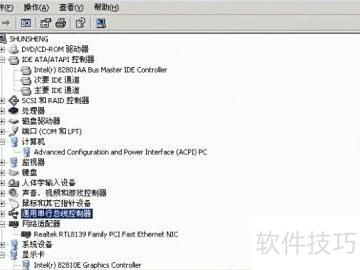
39、 删除并修改系统硬件驱动,此步骤至关重要,务必完成。
40、 移除设备驱动程序
41、 移除网络适配器,断开通用串行总线控制器,删除音频与视频游戏控制设备,取消监视器配置,并卸载显卡驱动,此举可避免使用Ghost克隆系统至其他设备时引发蓝屏问题。
42、 将计算机电源管理模式从高级配置与电源接口(ACPI)更改为标准PC模式,这是关键步骤,有助于解决某些硬件兼容性问题,提升系统稳定性,确保设备在特定环境下正常运行。
43、 将IDE ATA/ATAPI控制器更改为标准双通道PCI IDE控制器,确保系统兼容与稳定运行。
44、 推荐进行磁盘碎片整理
45、 完成上述操作后,务必执行磁盘碎片整理,确保系统分区中不存在文件碎片,此举有助于提升系统运行效率与响应速度。此步骤既可在当前阶段进行,也可在系统封装完成后实施一次,以获得更佳效果。此时若需使用Ghost制作镜像,已具备基本条件。但为了提升克隆系统的兼容性与稳定性,建议在封装前引入微软企业部署工具包DEPLOY.CAB中的Sysprep.exe程序对系统进行重新封装。通过该工具处理后,系统在后续部署并首次启动时,将自动识别新硬件环境,并重新配置相应的驱动程序,从而实现对不同硬件平台的高效适配。这种方法显著降低了因硬件差异导致的系统蓝屏、死机或驱动冲突等问题,使克隆系统更加可靠、运行更为平稳,真正达到即装即用的理想状态。
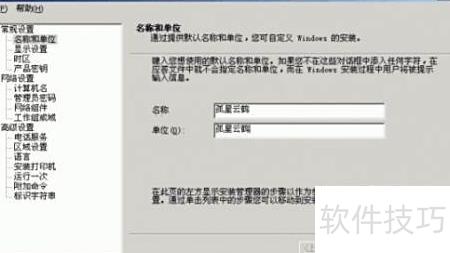
46、 推荐系统封装方案
47、 可使用系统安装光盘附带的企业部署工具包DEPLOY.CAB中的Sysprep.exe对系统进行重新封装,也可借助S&R&S_V9.5 1118智能封装工具调用Sysprep.exe实现自动化封装,后者操作更简便,兼容性更强,推荐优先选用该方式完成系统封装工作。
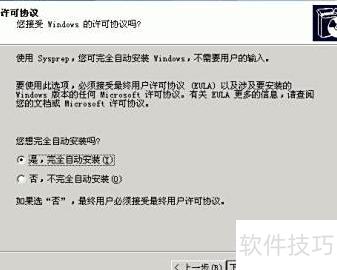
48、 制作sysprep.inf自动应答文件以实现系统无人值守安装。
49、 更换恢复安装时的背景图片
50、 系统重构与封装升级
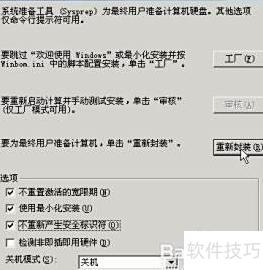
51、 可通过运行Sysprep目录下的Sysprep.exe对系统进行重新封装,也可使用msprep.exe智能封装工具,该工具通过调用Sysprep.exe实现自动化封装操作。运行任一程序后,根据界面提示逐步操作,即可完成系统的重新封装过程,确保系统处于可复制或部署状态。
52、 备份DllCache文件夹中的所有dll文件。
53、 备份DllCache目录中的DLL文件后,磁盘空间减少约300MB,建议此时执行一次磁盘碎片整理,以优化系统性能,提升硬盘读写效率,确保系统运行更加流畅稳定。
54、 创建Ghost系统映像文件
55、 通过DOS启动电脑并运行Ghost程序,依次选择Local→Partition→To Image,在弹出窗口中选中硬盘的第一分区(即C盘),设置镜像文件的保存路径和名称。确认后选择合适的压缩模式,点击YES开始备份,系统将自动创建镜像文件,最终生成的xpghost.gho即为完整的Ghost系统镜像。
56、 还原通用Ghost系统镜像文件
57、 建议采用 Ghost_v8.0 或 v8.2 版本,配合 DllCacheManager 工具进行操作,具体使用方法请参照相关说明文档。
58、 DllCacheManager是一款适用于Windows 2000/XP系统的优化工具,能够备份DLLCache文件夹中的内容,从而有效释放系统分区所占用的磁盘空间,通常可节省约300MB,帮助提升系统运行效率与存储利用率。