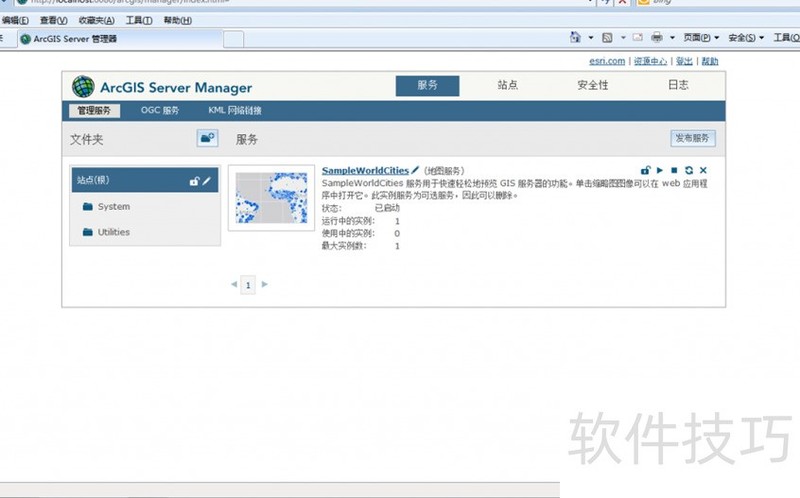
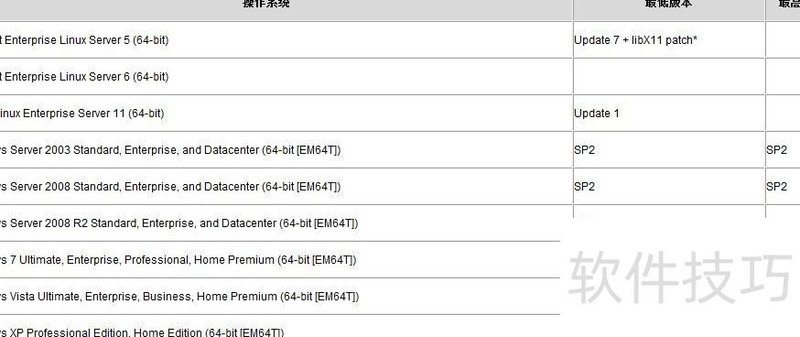
64位操作系统
1、 64位操作系统
2、 安装ArcGIS Server软件
3、 放入光盘运行后即可显示如下界面
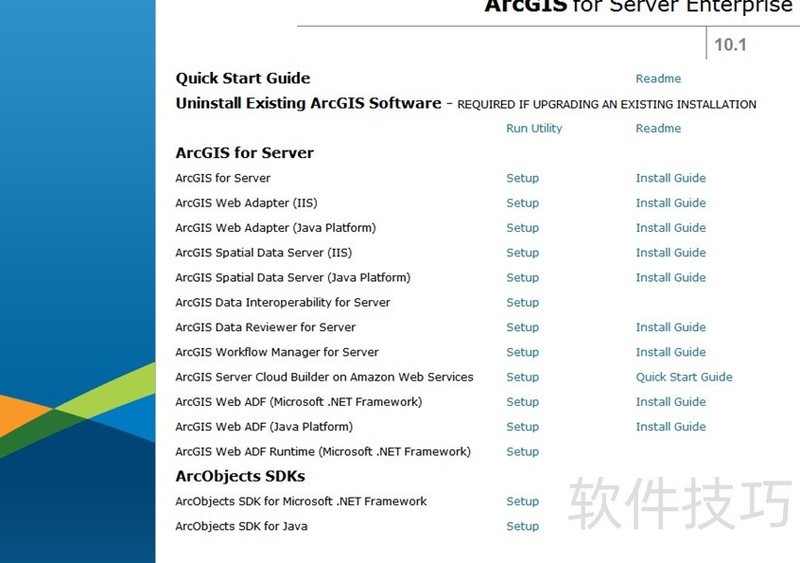
4、 我们决定安装ArcGIS for Server,随后点击其对应的Setup按钮开始安装。
5、 在弹出窗口中点击下一步按钮
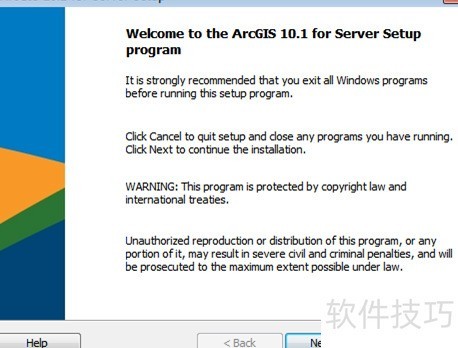
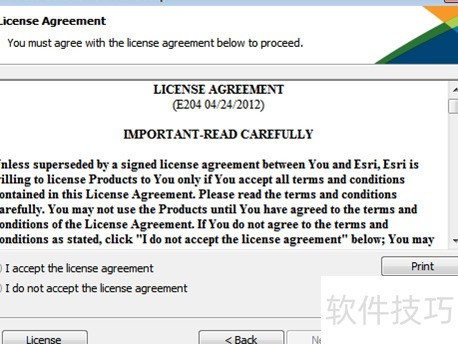
6、 我同意并接受该许可协议的全部条款与条件。
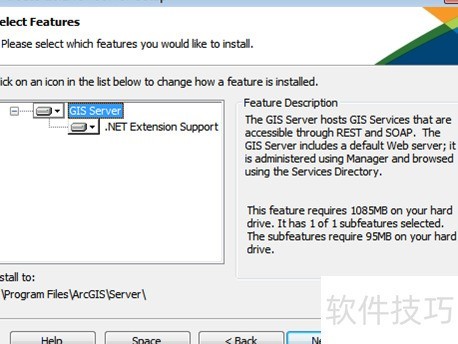
7、 点击更改可修改安装路径,点击下一步继续操作。
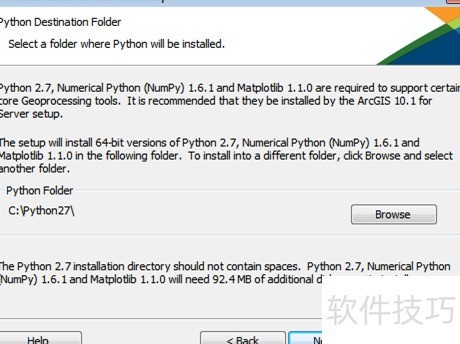
8、 点击浏览按钮选择Python安装路径,确认后点击下一步继续操作。
9、 创建服务器账号及密码,完成后点击下一步继续操作。
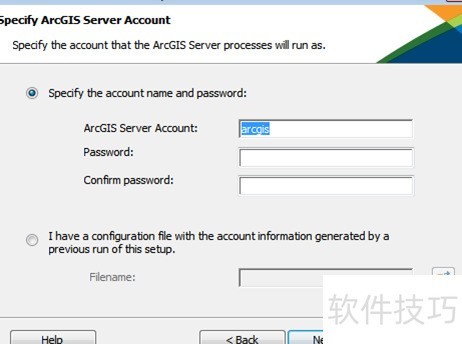
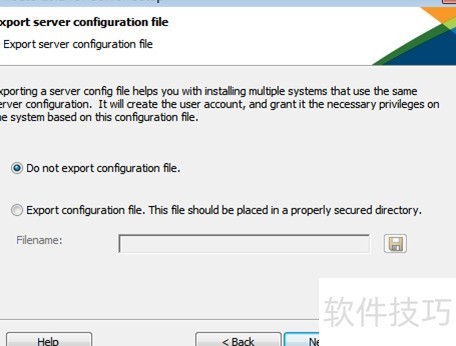
10、 若已有先前安装时建立的账户配置文件,可勾选下方选项,系统将提示是否导出账号信息;如无需导出,可跳过此步,直接点击下一步继续操作。
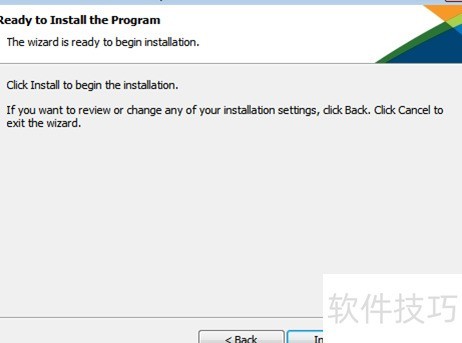
11、 点击安装按钮即可开始安装程序
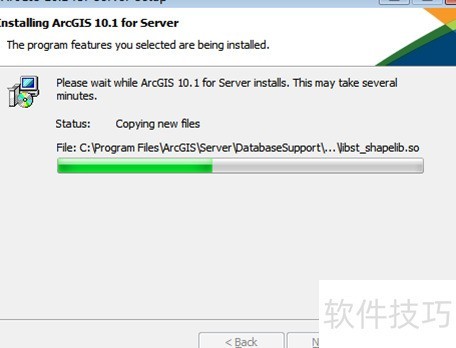
12、 请耐心等待安装完成
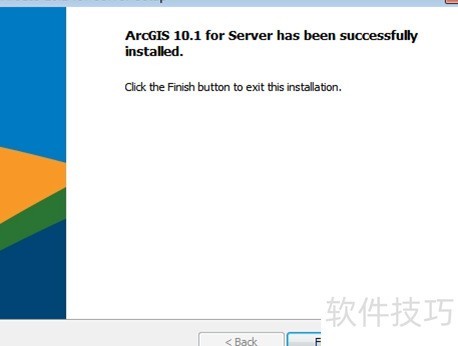
13、 点击完成按钮结束安装过程
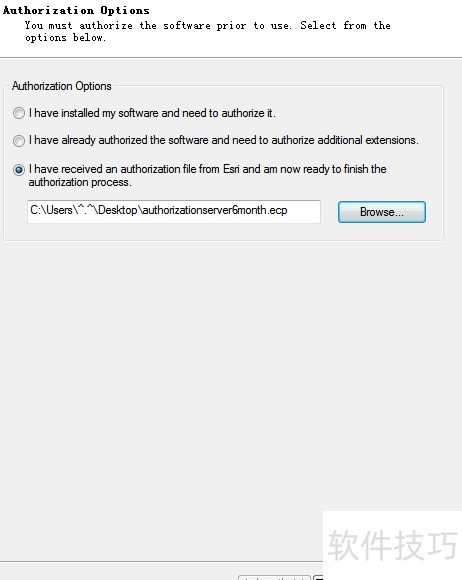
14、 授权许可
15、 根据需求选择合适的授权方式完成授权
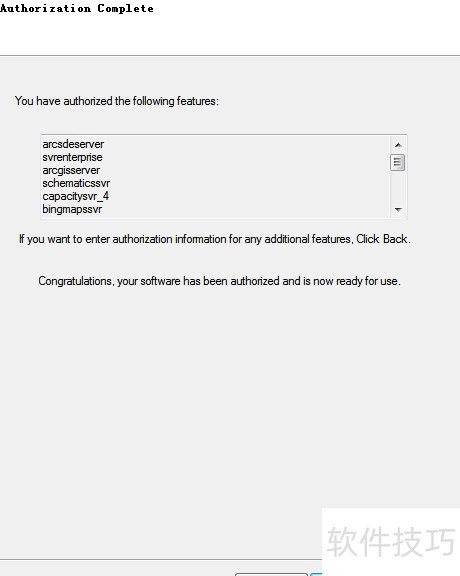
16、 授权成功,点击完成即可结束
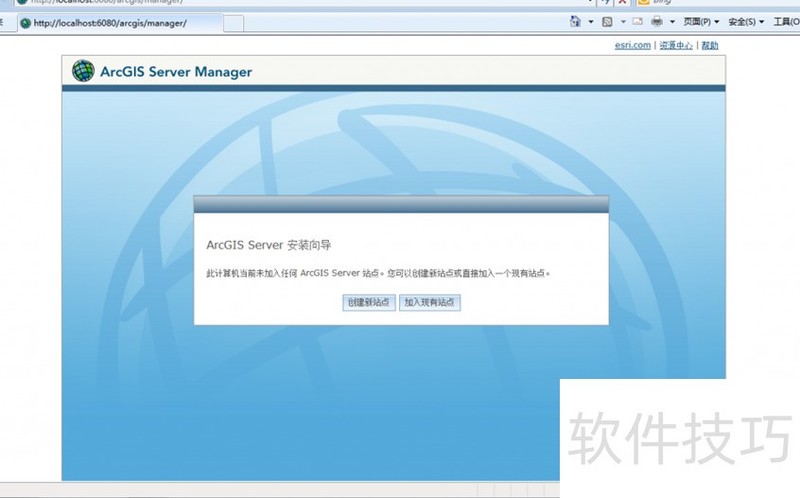
17、 建立站点
18、 安装完毕后,系统将自动打开管理页面,此时请选择创建新站点。加入现有站点功能用于后续集群搭建,此处暂不展开说明。
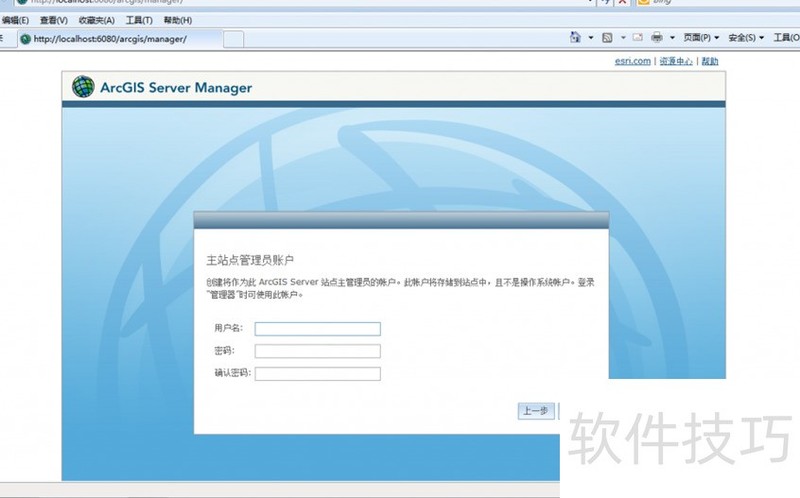
19、 输入主站点管理员账号后点击下一步。许多用户在此步骤会产生疑问:当前设置的账户与之前安装ArcGIS Server时创建的账户之间是否存在关联?各自又承担何种管理职责?实际上,这两个账户功能不同且彼此独立。在前一步骤中创建的ArcGIS Server账户,是作为操作系统层面的服务账户存在的,用于运行和维护ArcGIS Server相关的系统进程,例如启动、停止服务等操作。安装完成后,可在操作系统用户列表中看到新增的该账户。而当前配置的站点管理员账户,则专门用于管理ArcGIS Server站点内部的各类GIS资源与服务,包括服务的发布、启停、删除,站点安全策略的设定,以及集群的配置与管理等核心功能。前者属于系统级权限控制,后者则是应用层的管理入口。两者在设置上互不依赖,名称、密码均可分别设定,无需一致,也不影响彼此运行。因此,用户可依据实际管理需求,独立配置这两个账户,无需担心冲突或联动问题。
20、 选择目录后点击下一步继续操作。
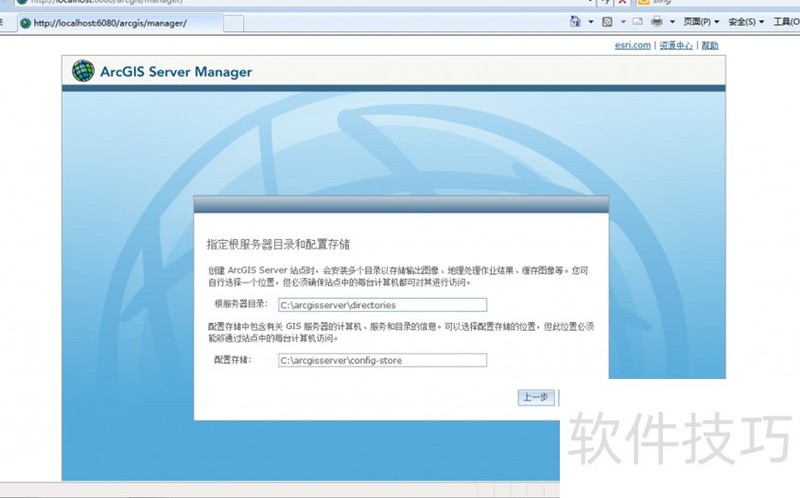
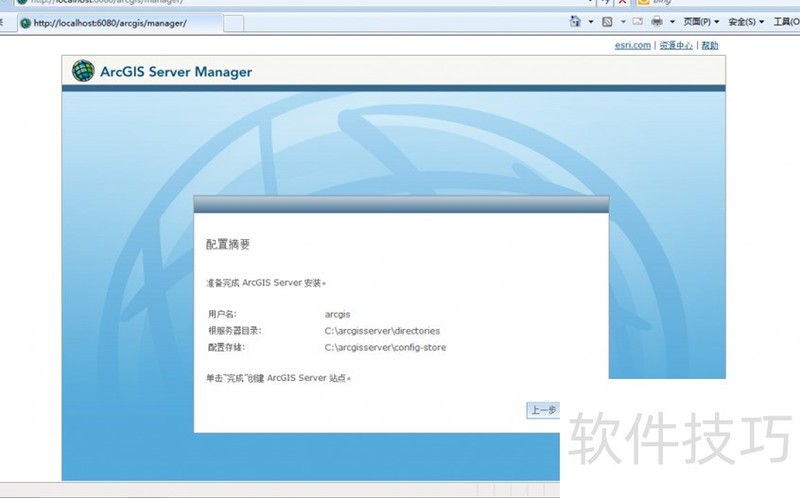
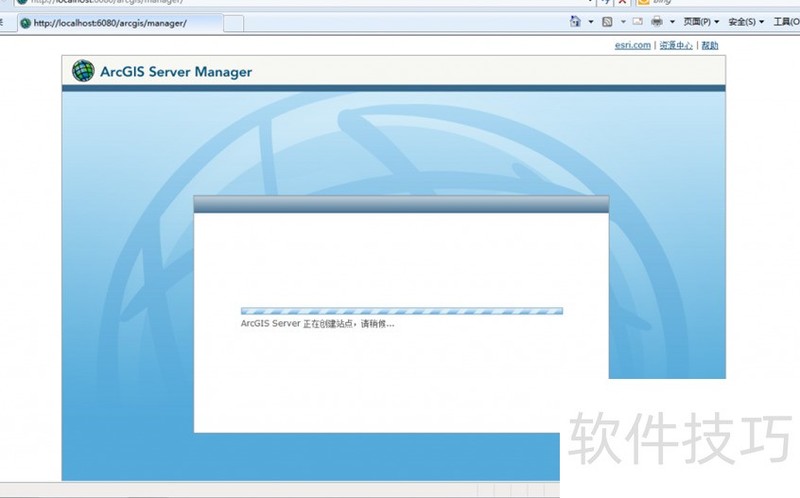
21、 创建完成
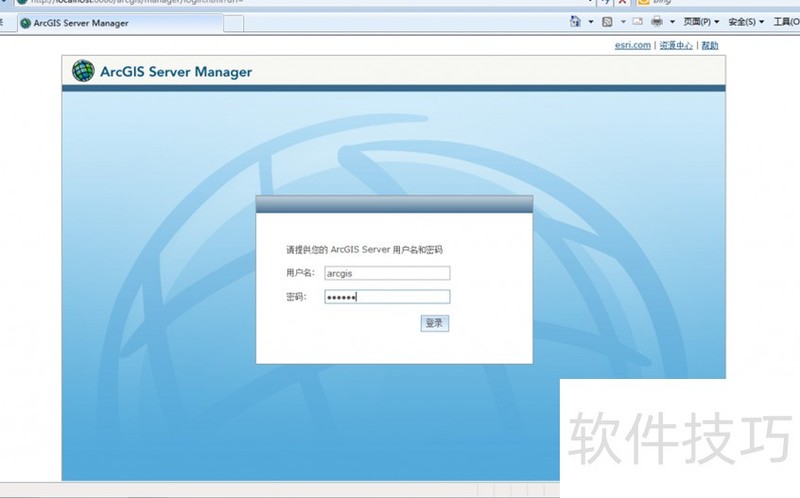
22、 输入原站点管理员账号并登录
23、 目前已顺利完成ArcGIS 10.1 for Server的安装工作,系统运行正常。