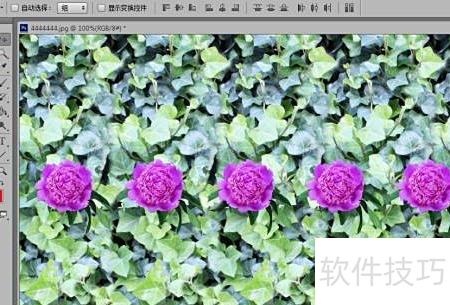
在Photoshop中实现图片的均匀排列十分便捷,尤其在制作三维立体图时尤为实用。手动拖动并微调难以保证间距一致,而借助软件内置的对齐与分布功能,仅需简单操作鼠标,即可快速完成多张图片的等距排列,省时又精准,大幅提升设计效率。
1、 准备一张宽1024的完成底图,用于合并宽度为200的小图。
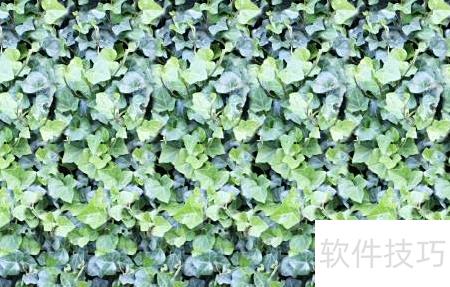
2、 另选一张前景图片,接下来将重点讲解对此图的处理方法。
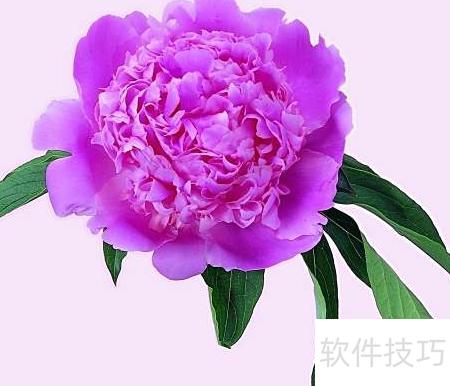
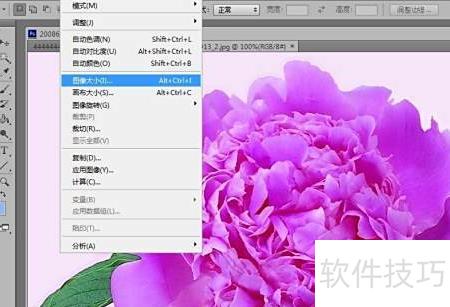
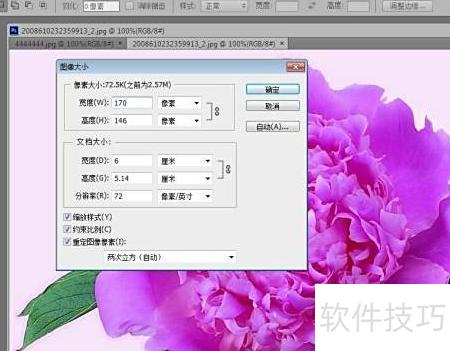
3、 打开图片并使用Photoshop调整大小,将宽度设置为170像素。
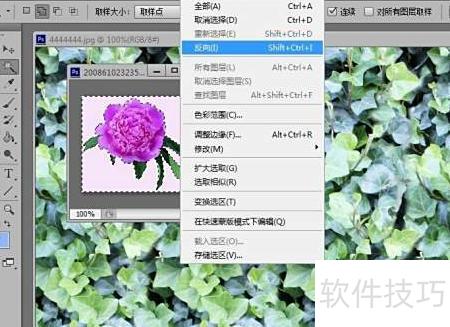
4、 用魔棒选空白区域,然后执行反向选择。
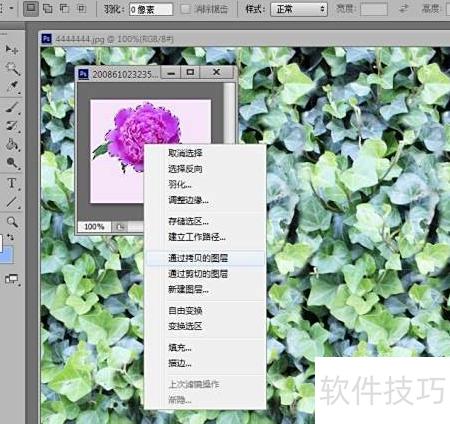
5、 复制所选花朵区域的图层。
6、 把复制图层拖到背景图上。
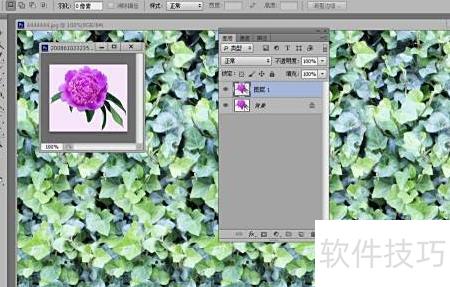
7、 选中图层1,按Alt键并右箭头复制五次。
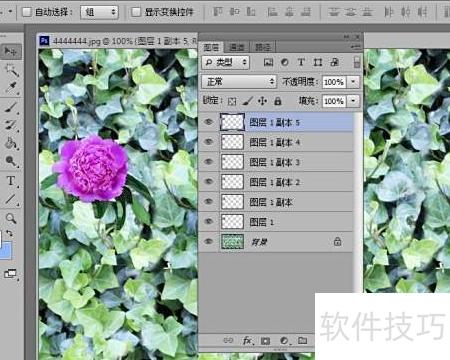
8、 把图层5移到右边,图层1移到左边。
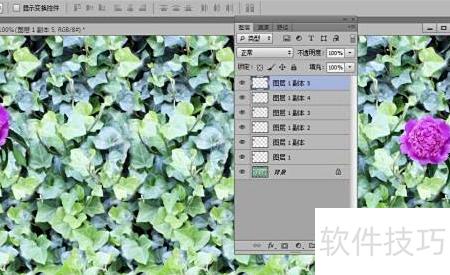
9、 全选六个图层
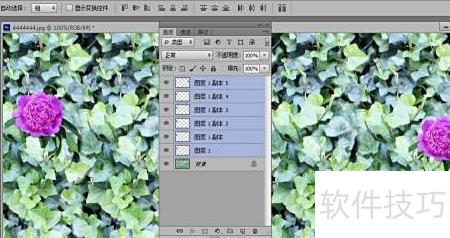
10、 关键步骤:依次点击垂直居中对齐和按左右分布按钮。
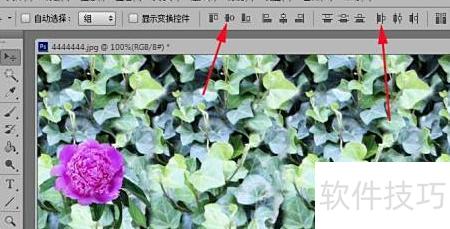
11、 调整前景图位置后,合并图层即可完成整体效果。