本文将详细介绍在IIS环境下部署ArcGIS API for JavaScript源码的具体步骤,帮助用户顺利完成配置,提升开发效率,适用于相关技术学习与项目实践。
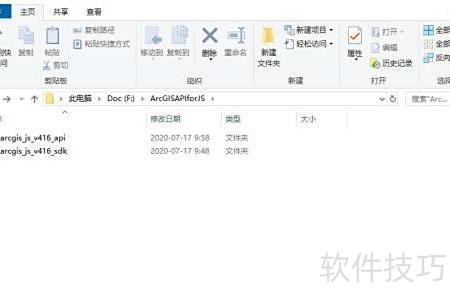
1、 解压 ArcGIS API for JavaScript 的 API 与 SDK 后,文件结构所示。
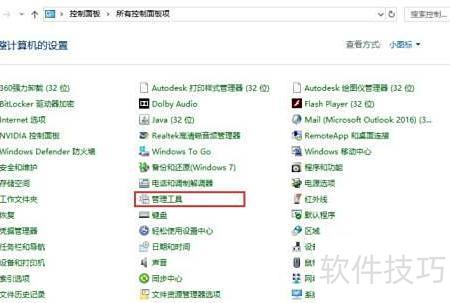
2、 进入Windows控制面板,点击管理工具即可查看相关功能选项。
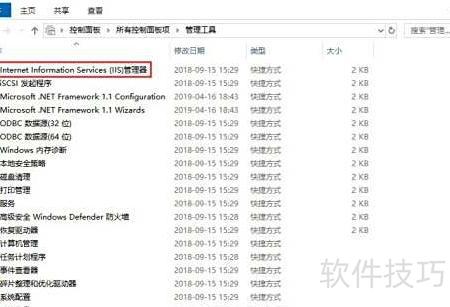
3、 启动IIS管理工具,界面所示。
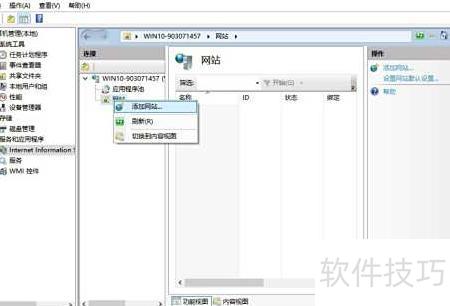
4、 右键点击网站节点,选择添加网站菜单项,操作所示。
5、 网站名称可自定义,此处设为ArcGIS API for JavaScript,物理路径指向源代码所在目录,端口号保持默认的80,具体设置所示。
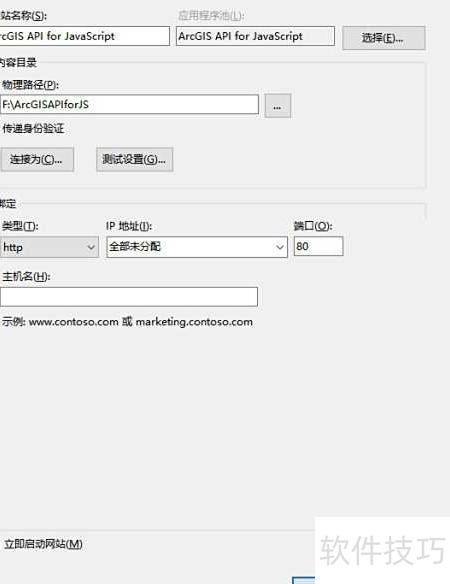
6、 配置完成后,点击确定按钮即可完成网站设置,具体操作所示。
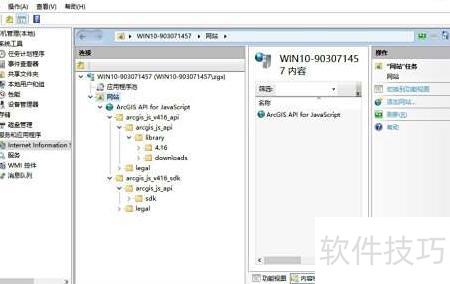
7、 为便于展示API与SDK,网站部署目录已设为二者共存的路径,确保访问更便捷。
8、 在实际部署中,通常将网站目录直接指向源码所在路径,这样更符合应用逻辑。例如,可将目录设置为F:ArcGISAPIforJSarcgis_js_v416_apiarcgis_js_apilibrary4.16,便于系统识别与资源调用,提升运行效率,确保前端调用顺畅,减少路径错误,增强项目维护性与稳定性,利于后续升级与管理。
9、 在本地浏览器中访问指定URL,即可查看ArcGIS API for JavaScript的示例代码。
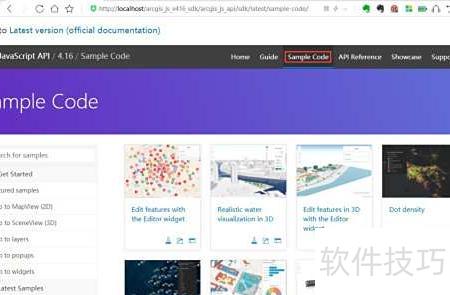
10、 在本地浏览器中访问指定URL,即可浏览ArcGIS API for JavaScript的接口文档,包括各类API调用示例、函数说明及相关开发资源。
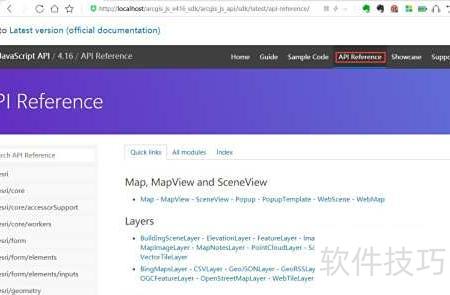
11、 在本地浏览器中访问指定URL,可获取ArcGIS API for JavaScript的离线安装部署指南,重点了解其中关于dojo.js与init.js文件修改的详细说明,该步骤对成功实现离线部署至关重要,务必仔细阅读相关注意事项与操作方法。
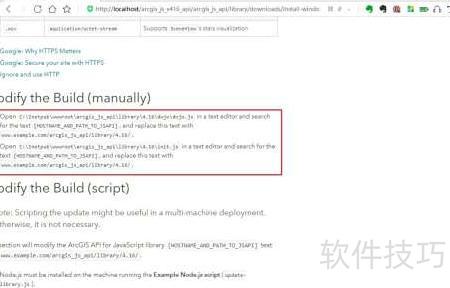
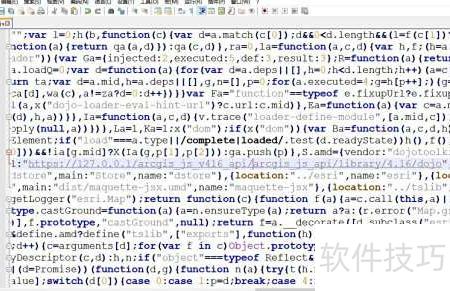
12、 根据前述离线部署指南,需对dojo.js和init.js两个文件进行相应修改。首先在文件中搜索默认的资源路径字符串,随后将其替换为本地服务器的实际路径127.0.0.1/arcgis_js_v416_api/arcgis_js_api/library/4.16/。该操作确保JS文件能够正确加载所需资源,避免因路径错误导致功能异常。修改过程可通过文本编辑器完成,保存后需验证路径有效性,以保障ArcGIS API在离线环境中的正常运行。
13、 以修改dojo.js文件为例,init.js的修改方式与此完全相同。下图显示了搜索字符串的结果,操作步骤一致,可参照进行相应调整与处理。
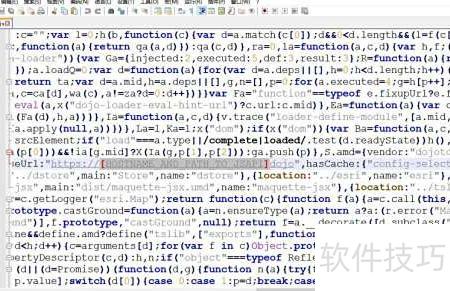
14、 将查找到的字符替换为本地服务器的实际路径,具体操作所示。