电源管理软件(Energy Management)专为笔记本电脑设计,适用于Windows 7和Windows 8操作系统,能与系统自带的电源管理功能无缝协作。该软件不仅优化电力分配,提升设备运行效率,还通过简洁美观的用户界面直观展示电源状态。安装系统后,建议根据笔记本型号配套安装相应的电源管理程序,以实现对性能模式的精准控制,延长电池续航,并充分发挥硬件潜力,带来更稳定高效的使用体验。
1、 访问笔记本官网驱动下载页面,输入主机编号,即可迅速找到对应机型。
2、 笔记本标识为主机编号,由NS、NA、ES、SS、FS、EA、BA开头后接八位数字构成,具体信息可查看设备底部标签。
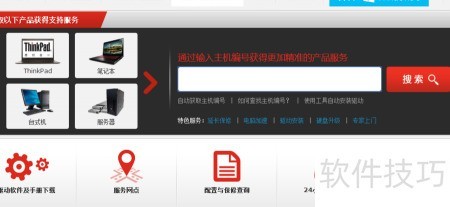
3、 在操作系统类型中选择笔记本对应的系统版本,然后选择电源管理即可下载相关电源管理软件。
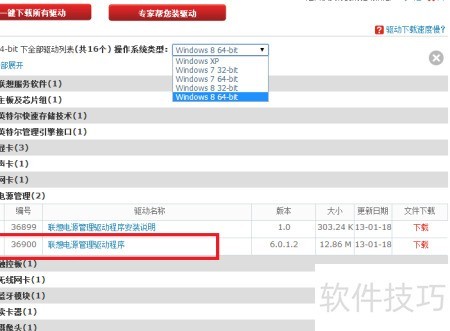
4、 某些笔记本的电源管理软件集成有快捷键驱动,若出现功能键失灵或无法通过快捷键启用WiFi,很可能是未安装相关驱动所致。此时只需安装对应的电源管理驱动,即可恢复正常操作。
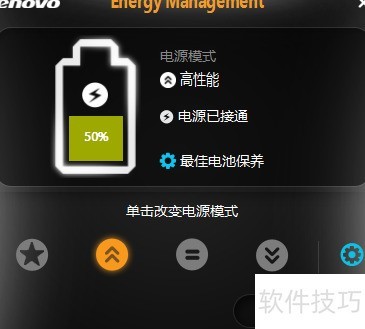
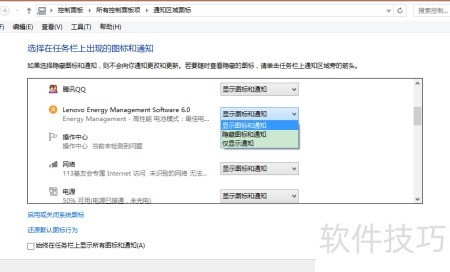
5、 安装完成后建议重启笔记本,电源管理程序图标将显示在右下角通知区域。请右键点击桌面任务栏的箭头,选择自定义图标显示方式,找到电源管理Energy Management,设置为始终显示图标和通知。
6、 右键点击电源管理图标,可选择四种笔记本电源模式,具体选项因机型而异,但总体相似。
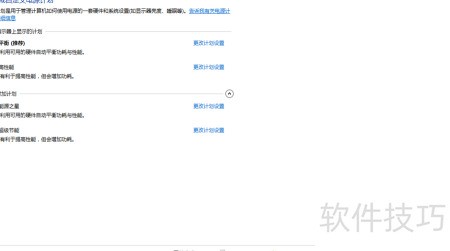
7、 性能均衡:启用平衡模式后,笔记本连接外部电源时,CPU将采用主动散热方式,处理器运行状态维持在5%至100%之间。该模式下,仅在设备处于活跃使用状态时释放全部硬件性能;当设备持续闲置一段时间后,系统会自动转入节能状态,以降低功耗,兼顾性能输出与能源效率,实现稳定流畅与续航之间的良好平衡。
8、 在无需高负载时自动降低硬件性能以节约资源,延长使用寿命;当运行大型软件或游戏等高需求场景时,则释放全部性能,确保流畅运行,实现能效与性能的智能平衡。
9、 高性能模式下,CPU采用主动散热,显卡运行在最高图形性能状态,各硬件模块全力运作,全面释放系统潜能,为游戏提供极致流畅体验。
10、 超级节能模式下,系统通过被动散热控制CPU,并将显卡电源设为最长电池续航状态,所有硬件模块均转入低功耗运行。启用该模式后,进入任务管理器可明显观察到CPU主频由原本的2.5GHz降至1GHz以下,性能受到严格限制,以此大幅降低能耗。此模式专为延长电池使用时间设计,适合在未连接电源、仅依赖笔记本电池运行时启用。由于性能受限明显,外接电源供电时不建议开启,以免影响操作流畅性与工作效率。
11、 能源之星模式是联想根据官方认证标准自行设定的一种电源管理方案。它能智能调节功耗,在需要时提供高性能,空闲时自动节能,兼顾效率与能耗。与Windows 7自带的三种默认模式不同,该模式由联想自主开发,不同于直接调用系统原有设置,体现了品牌在电源管理上的定制化设计,整体表现接近性能均衡模式,但更具针对性和环保特性。
12、 安装电源管理软件后,通过控制面板中的系统与安全进入电源选项,选择能源之星并修改计划设置,即可查看其默认的参数配置模式。
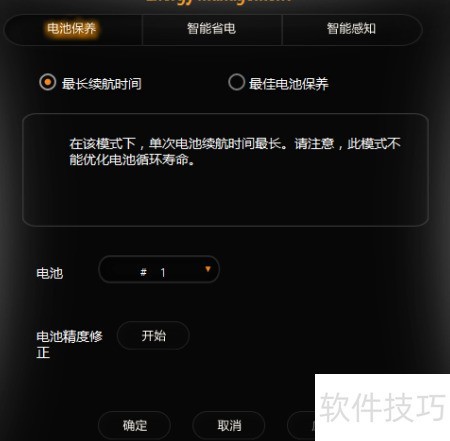
13、 双击通知区电源图标,打开笔记本电源管理设置界面。
14、 最长续航模式下,笔记本在连接外部电源时可为电池充电,实现更持久的电力支持,延长整体使用时间。
15、 笔记本通过智能调节,将电池电量自动维持在45%至50%区间,有效减缓电芯老化速度,降低长期损耗,在一定程度上延长电池整体使用寿命。
16、 当笔记本电池电量卡在45%至50%无法继续充电时,可能是启用了最佳电池保养模式。只需将电源模式更改为最长续航时间模式,即可恢复正常充电功能,确保电池充满以满足使用需求。
17、 长期连接电源时,开启电池保养模式可有效延长电池使用寿命。
18、 许多笔记本用户常纠结于连接外接电源时是否应取下电池,建议最好不要拔掉,以确保设备稳定运行并延长电池使用寿命。
19、 笔记本接入电源后自动切换为外接供电,停止电池放电。
20、 断电时,笔记本比台式机更容易出现系统错误或无法开机的问题。
21、 建议安装电源管理软件,连接外接电源时启用最佳电池养护模式。
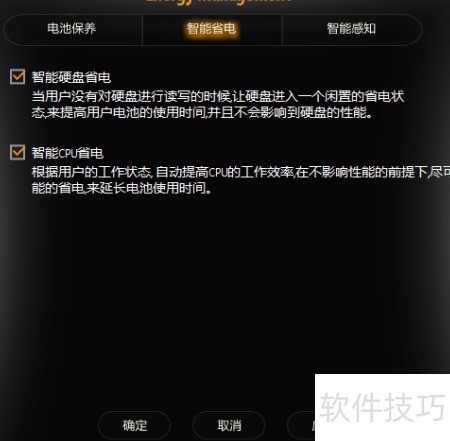
22、 用户可启用智能硬盘与CPU节能模式以降低功耗。
23、 不同笔记本电脑的电源管理界面内容可能各不相同。